
Warum ist das notwendig?
NovaBACKUP-Agenten werden normalerweise direkt über den CMon bereitgestellt. Wir haben jedoch festgestellt, dass Testversionen auf die Agenten übertragen werden können. Dies kann dazu führen, dass die installierte Version die Meldung „Testversion“ oder „Lizenz abgelaufen“ anzeigt, selbst bei Kunden mit Voll-Lizenz. In einigen Fällen verhindern Antivirenprogramme oder Firewall-Regeln zudem, dass die Bereitstellung über den CMon ordnungsgemäß abgeschlossen wird.
Wenn Antiviren- oder Firewall-Probleme ausgeschlossen werden können, ist die zuverlässigste Lösung, diese vollständig zu umgehen. Installieren Sie den Agenten manuell mithilfe der offiziellen Setup-Datei und verbinden Sie ihn anschließend wieder mit dem CMon, indem Sie die Server-Anmeldedaten direkt in den Softwareeinstellungen eingeben.
Schritt-für-Schritt-Anleitung
Schritt 1: Offizielle Installationsdatei herunterladen
- Öffne auf dem Zielrechner folgenden Link:
https://www.novabackup.de/ressourcen/downloads - Lade die aktuelle Version des NovaBACKUP PC Agent oder Server Agent herunter (je nach Einsatzzweck).
Schritt 2: Vorherige Installation entfernen (falls vorhanden)
- Öffne Systemsteuerung > Programme > Programme und Features.
- Suche nach NovaBACKUP in der Liste.
- Klicke mit der rechten Maustaste auf den Eintrag und wähle Deinstallieren.
- Folge dem Deinstallationsassistenten und starte den Rechner neu, wenn du dazu aufgefordert wirst.
Wichtig: Stelle sicher, dass der alte Agent vollständig entfernt wurde, bevor du die neue Version installierst.
Schritt 3: NovaBACKUP installieren
- Starte die heruntergeladene Installationsdatei.
- Folge dem Installationsassistenten.
- Schließe die Installation ab und starte NovaBACKUP.
Schritt 4: CMon-Verbindung manuell eintragen
Nach der Installation musst du die Verbindung zur Management Console manuell herstellen:
- Öffne NovaBACKUP auf dem Zielrechner.
- Navigiere zu Standardeinstellungen > CMon Server.
- Trage folgende Angaben ein:
- Servername:
https://de.portal.online-backup.com - Portnummer:
4502
- Servername:
- Klicke auf Dienst starten.
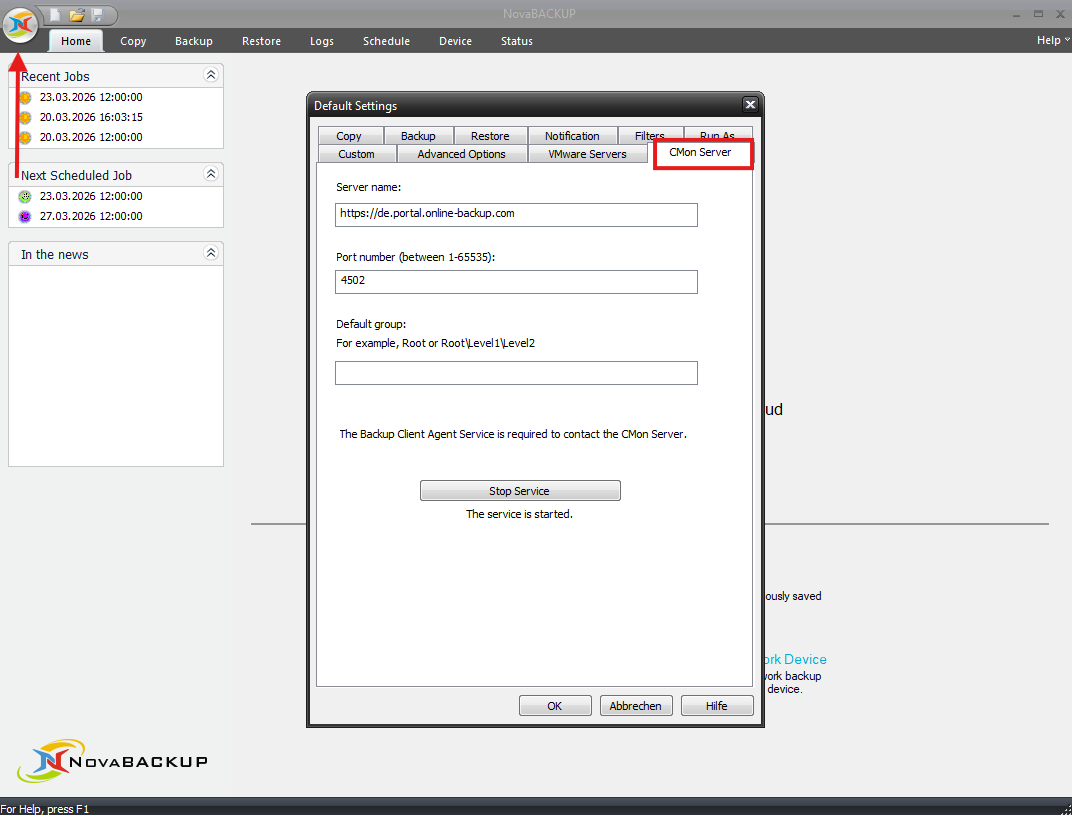
Schritt 5: Support kontaktieren für Gruppenzuweisung
Nach dem Verbinden erscheint der Rechner zunächst im Pending Pool des CMon. Er wird erst sichtbar und vollständig verwaltbar, sobald er in die korrekte Gruppe verschoben wurde.
Wende dich dafür an den NovaBACKUP Support und gib dabei folgende Informationen an:
- Den Computernamen des neu verbundenen Geräts
- Die Zielgruppe, in die das Gerät verschoben werden soll
Der Support verschiebt den Rechner anschließend aus dem Pending Pool in die entsprechende Gruppe.
Hinweise
Hinweis: Wenn der Agent nach der Verbindung weiterhin als "Lizenz abgelaufen" angezeigt wird, wende dich bitte an den NovaBACKUP Support. Es kann sein, dass die Lizenz serverseitig manuell neu zugewiesen werden muss.
Wichtig: Installiere keine Testversionen über das CMon, solange NovaBACKUP aktiv eine neue Version testet. Warte auf die offizielle Freigabe oder nutze den manuellen Installationsweg wie oben beschrieben.
Noch Fragen?
NovaBACKUP Support kontaktieren:
- E-Mail: support@novabackup.de
- Telefon: +49 (40) 80811371 (Taste 2 für Support)
- Ticket einreichen: https://16246.share.hsforms.com/2zRkNd-nwSamhAtDsJj2zBA
- Weitere Optionen: https://www.novabackup.de/support