
Gilt für: NovaBACKUP Managed Backup, NovaBACKUP PC Agent und NovaBACKUP Server Agent. Für MSP- und IT-Reseller-Partner.
Das NovaBACKUP Release erscheint am 22. Oktober 2026. In diesen FAQ erfahren Sie, was die neue Version enthält, wie Sie upgraden und was Sie prüfen sollten, bevor Sie es bei Ihren Kunden ausrollen.
Das erfahren Sie in diesem Artikel- Was das Oktober 2026-Release enthält
- Welche Funktionen entfallen
- Wer das Upgrade erhält und wie Sie es bekommen
- Was mit Ihren bestehenden Backup-Jobs passiert
- Welche Systeme unterstützt werden
Was ist neu im Oktober Release?
So haben Sie Wiederherstellung noch nicht erlebt.
System-Backups und Systemwiederherstellungen sind jetzt vollständig in die Backup-Engine integriert und kein separates Add-on mehr. Sie richten ein System-Backup auf der Seite Sicherung über die Auswahl Disaster Recovery ein und speichern es auf einem beliebigen verbundenen lokalen oder Cloud-Speicher.
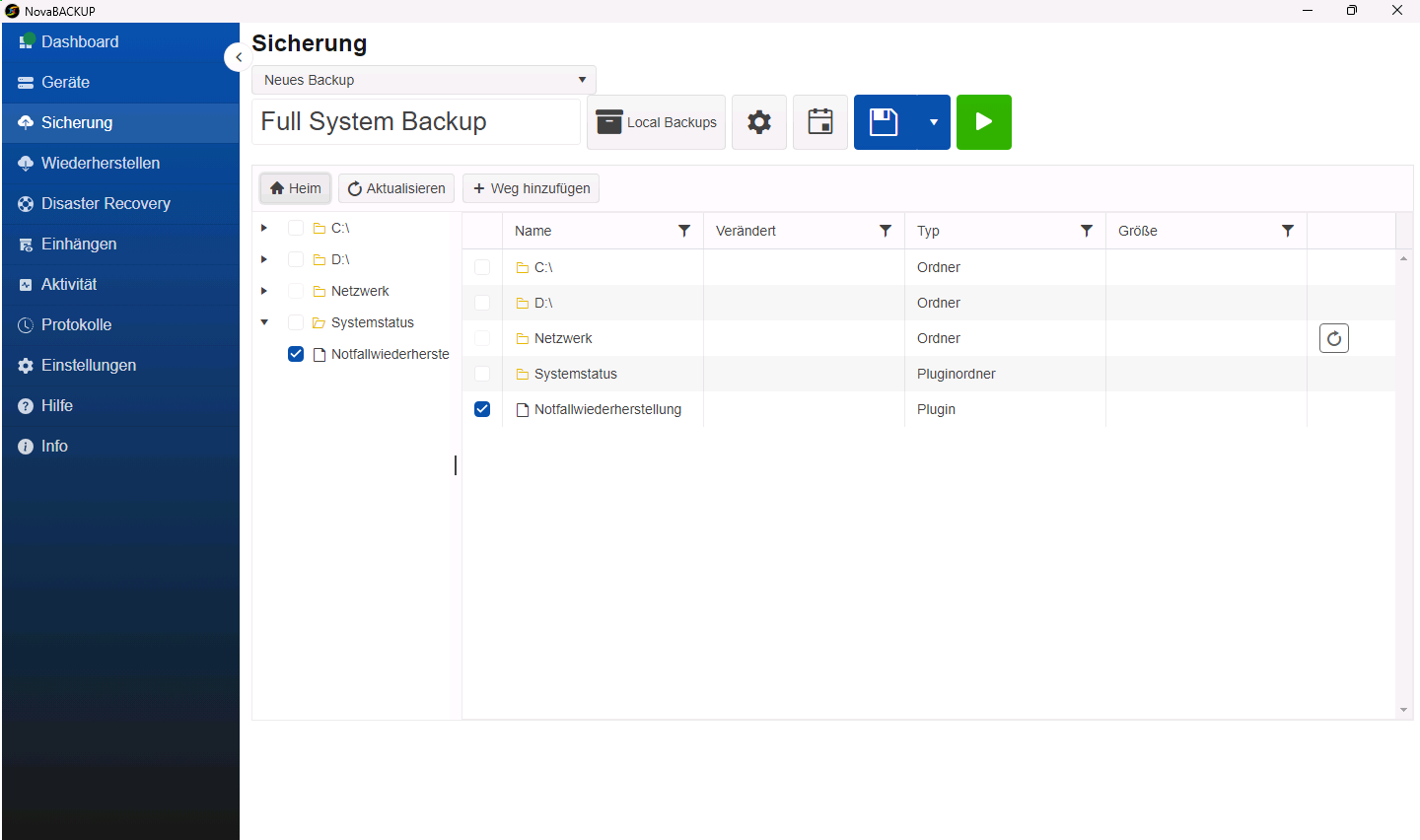
System-Backups sind basierend auf Datei-Backups und nutzen damit das Backup-Verfahren Incremental Forever. Am Ergebnis ändert sich nichts: Bei einer Systemwiederherstellung erhalten Sie das komplette System zurück, mit Betriebssystem, Treibern, Anwendungen, Daten und allem, was der Rechner zum Starten braucht.
Wichtig: Ein System-Backup umfasst das Laufwerk, von dem Windows startet (meist C:). Daten auf weiteren Laufwerken, zum Beispiel D: oder E:, sind nur geschützt, wenn diese Laufwerke im selben Backup-Job zusätzlich ausgewählt sind.
Außerdem gilt:
- Sie können System-Backups in der CMon oder im lokalen Client einrichten und überwachen.
- Aus demselben System-Backup stellen Sie wahlweise eine einzelne Datei oder das gesamte System wieder her.
- Sie können Ihr System aus lokalem Speicher oder aus der Cloud wiederherstellen, und zwar auf:
- dieselbe Hardware
- abweichende Hardware
- einen anderen Datenträger
- eine virtuelle Hyper-V-Maschine
- einen kleineren Datenträger, sofern die gesicherten Daten darauf Platz finden
Wie funktioniert die Wiederherstellung in Hyper-V?
Im lokalen Client wählen Sie das Backup und den Wiederherstellungszeitpunkt aus und legen dann Name, Speicherort, Anzahl der Prozessoren, Arbeitsspeicher und virtuellen Switch der VM fest. NovaBACKUP erstellt die virtuelle Maschine samt Datenträgern und stellt das System direkt darin wieder her. Sobald die Wiederherstellung abgeschlossen ist, starten Sie die VM.
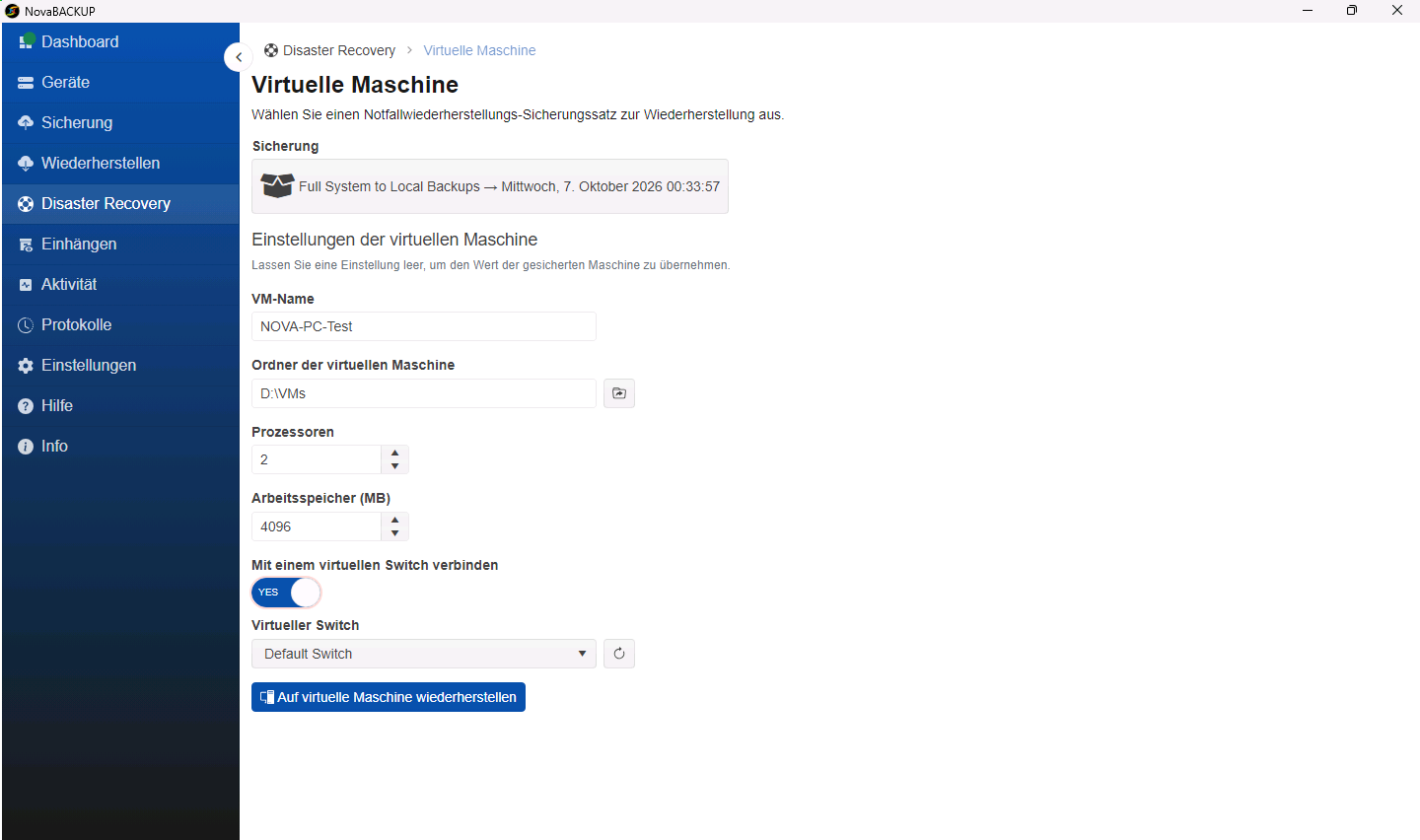
Voraussetzung ist ein vorhandener Hyper-V-Host mit aktivierter Hyper-V-Rolle. Geeignet sind Windows 10 oder 11 Pro bzw. Enterprise sowie Windows Server. Die Wiederherstellung in Hyper-V läuft auf Ihrem eigenen Host.
Welche Wiederherstellungsmedien gibt es?
Sie können eine ISO-Datei, ein USB-Laufwerk oder eine Wiederherstellungspartition auf dem lokalen Datenträger erstellen. Die Gerätekonfiguration ist im Medium enthalten.
[Neu] Multi-Stream-Wiederherstellung für Systeme und Dateien
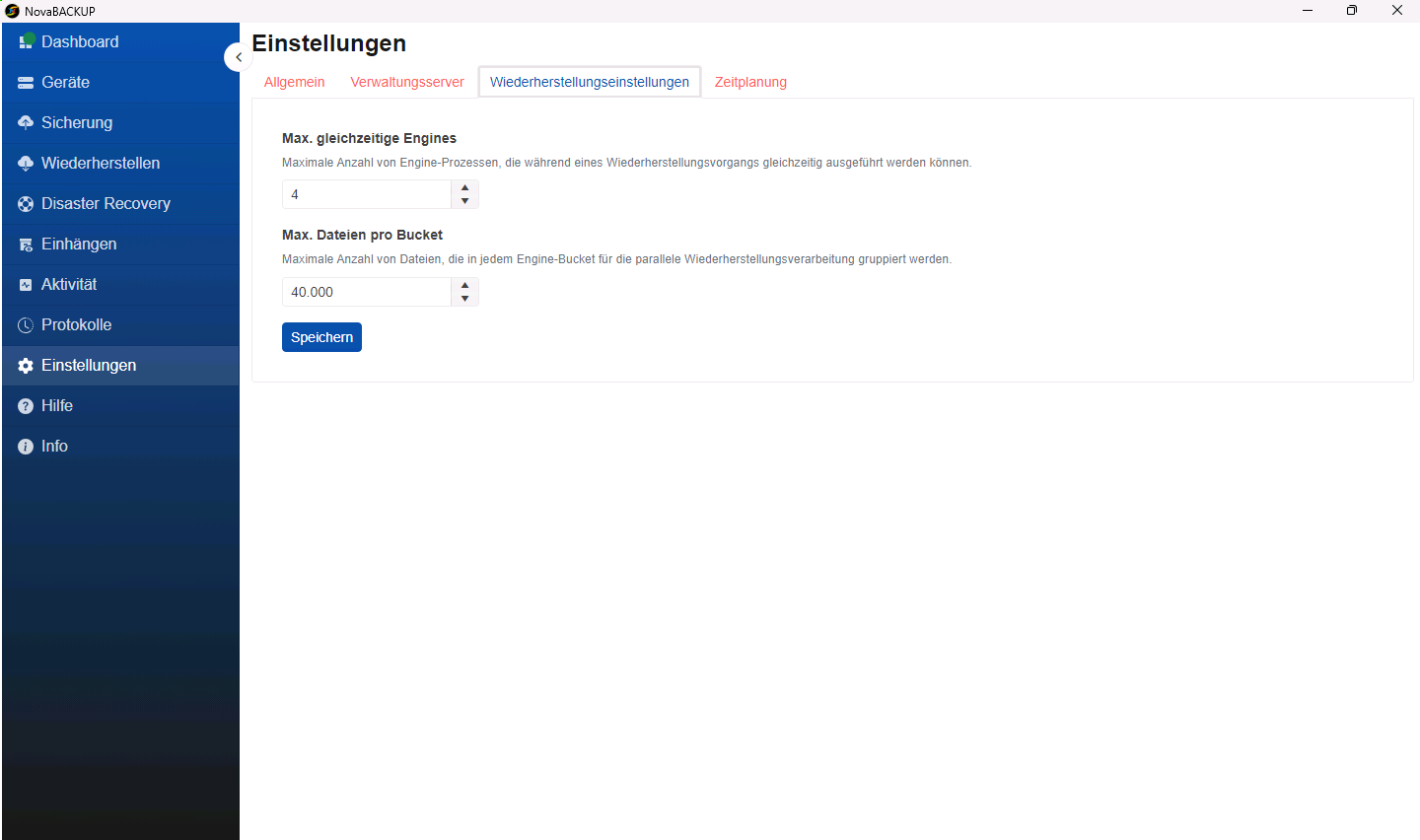
Bei der Multi-Stream-Wiederherstellung laufen mehrere Datenströme parallel. Das funktioniert für Datei- und Systemwiederherstellungen, aus lokalem Speicher ebenso wie aus der Cloud. In den Wiederherstellungseinstellungen des Clients legen Sie fest, wie viele Datenströme genutzt werden und ab wie vielen Dateien ein weiterer Datenstrom startet.
Hinweis: Die Multi-Stream-Wiederherstellung gilt für Wiederherstellungen, die im lokalen Client gestartet werden.
Welche Vorteile haben Ihre Kunden davon?
- Kürzere Backup-Dauer. Nach dem ersten Voll-Backup werden nur noch Änderungen gesichert. Sie können also häufiger sichern.
- Weniger Speicherbedarf. System-Backups belegen weniger Platz im lokalen Speicher und in der Cloud, das senkt die Speicherkosten. Mit dem Backup-Rechner sehen Sie den Unterschied für eine bestimmte Datenmenge.
- Ein beschädigtes Inkrement gefährdet nicht das ganze Backup. Jede Incremental-Forever-Backup-Datei enthält die geänderten Daten sowie Verweise auf den gesamten Sicherungssatz. Alles andere bleibt dadurch wiederherstellbar.
- Backup-Prüfung. Vor jedem Backup prüft NovaBACKUP, ob alle indizierten Dateien auf dem Sicherungsziel vorhanden sind. Bei Datei-Backups war das schon bisher so. Da System-Backups jetzt dieselbe Engine nutzen, profitieren sie von derselben Prüfung.
- Flexible Wiederherstellung. Holen Sie aus demselben Backup eine einzelne Datei oder den kompletten Server zurück.
Worin unterscheidet sich ein dateibasiertes System-Backup von einem Image-Backup?
Ein Image-Backup kopiert die Sektoren eines Datenträgers, ohne zu wissen, was darin gespeichert ist. Ein dateibasiertes System-Backup liest dagegen die tatsächlichen Dateien und sichert nur die vorhandenen Daten. Leerer Speicherplatz landet also gar nicht erst auf dem Sicherungsziel. Zudem muss jede Backup-Datei weniger Informationen enthalten, was den Speicherbedarf zusätzlich senkt. Das Ergebnis bleibt gleich: Sie können ein komplettes System wiederherstellen, einschließlich allem, was zum Starten nötig ist.
[Neu] APIs für den lokalen Agent
Jeder Agent hat jetzt seine eigene API, und jede Aktion im Client läuft darüber. Sie können das Backup an Ihr RMM-Tool oder Ihre Skripte anbinden und jeden Agent direkt ansprechen, etwa um ein Backup zu starten oder den Job-Status abzurufen, ganz ohne Umweg über die CMon.
[Neu] Überarbeitete Client-Oberfläche
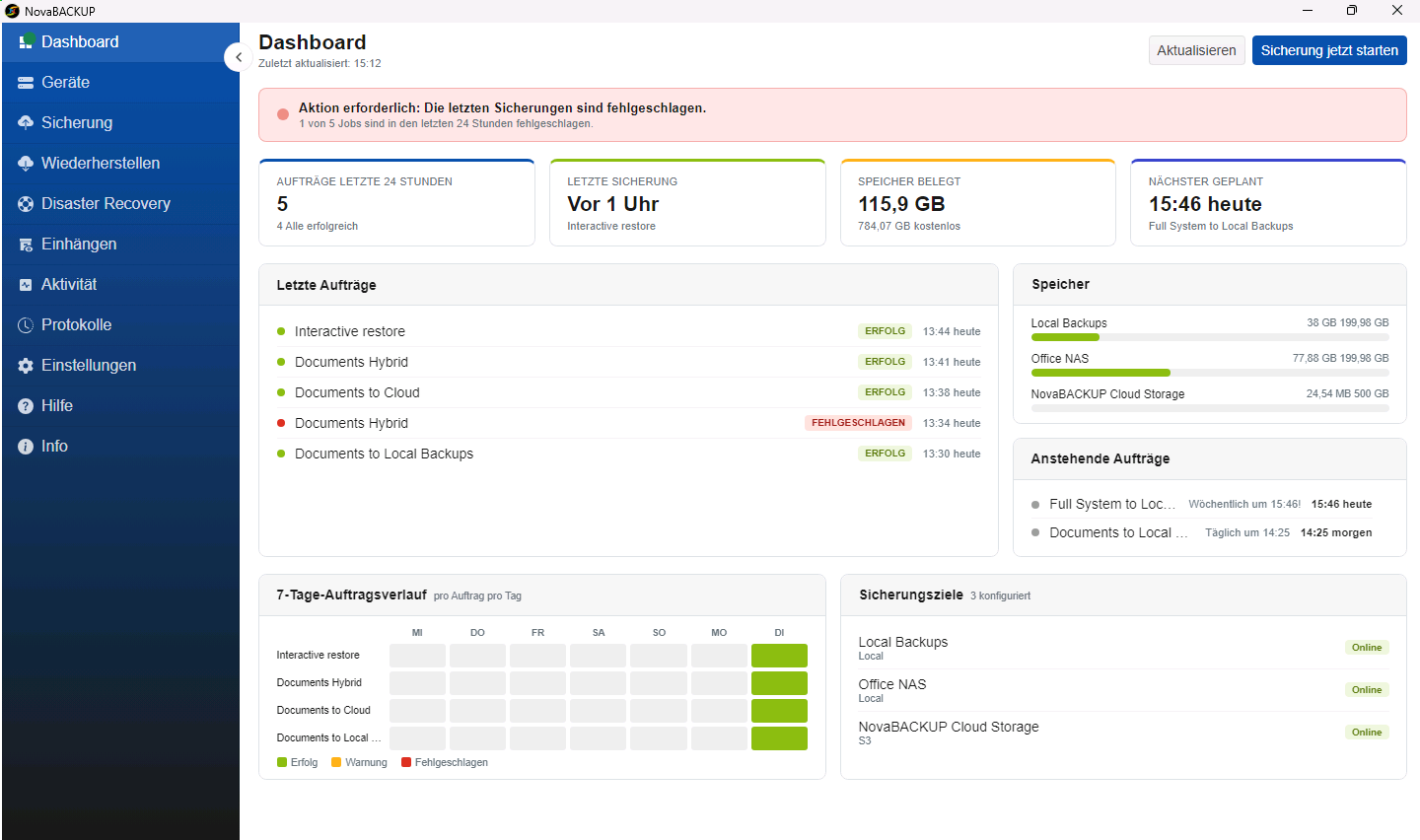
Die Client-Oberfläche hat nicht nur ein neues Design bekommen. Einrichtung und Pflege Ihrer Backups sind jetzt auch deutlich intuitiver, bis hin zur Auswertung Ihrer Backup-Jobs. Neu sind unter anderem:
- ein Dashboard mit den letzten Jobs (jeweils mit Link zum Protokoll), einer Heatmap der Job-Historie, der Speichernutzung pro Gerät und den anstehenden Jobs
- eine Live-Ansicht laufender und kürzlich abgeschlossener Jobs
- eine einheitliche Job-Historie, die Sie filtern und sortieren können
- eine Backup-Planung, die Feiertage berücksichtigt
- Ansichten für Sicherung, Wiederherstellung und Geräte, die denen der CMon entsprechen
- Einstellungen, die nur die Optionen zeigen, die für den jeweiligen Job relevant sind
Zusätzlich sind Backup-Jobs, die aus der CMon verteilt werden, im lokalen Client sichtbar, aber gesperrt. Endbenutzer können sie also nicht ändern.
Wiederherstellungen, Importe und andere Aufgaben laufen auch dann, wenn gerade ein Backup-Job aktiv ist.
Was enthält das Release noch?
- NAS-Zugangsdaten: Zugangsdaten für NAS-Geräte und Netzwerkfreigaben bleiben jetzt dauerhaft gespeichert.
- Zentrale Verwaltung: Rollen lassen sich pro Mandant zuweisen, der Wechsel zwischen Mandanten geht schneller und die Ansichten reagieren auch bei vielen Geräten zügig.
- Log-Datei-Erfassung: Sammeln Sie Log-Dateien mit einem Klick auf der Seite Info des Clients.
- Hilfe: Die Hilfe im Produkt wurde aktualisiert, ist in mehreren Sprachen verfügbar und lässt sich als PDF herunterladen.
Welche Funktionen entfallen?
- Kopieraufträge
- Die Unterstützung für Backups von VMware-Hosts (einzelne VMs lassen sich weiterhin innerhalb der VM sichern)
- Das Add-on Virtual Dashboard
- Das Add-on für Image-Backups
Über das Oktober-2026-Release
Wann ist es verfügbar?
Die neue Version erscheint am 22. Oktober 2026.
Wer erhält das Upgrade?
Alle Kunden mit einem aktiven Abo für NovaBACKUP Managed Backup, NovaBACKUP PC Agent oder Server Agent können auf die neueste Version upgraden.
Ist Ihr Abo vor dem Release-Datum abgelaufen und möchten Sie es verlängern, um Zugriff zu erhalten, wenden Sie sich bitte an Ihren Account Manager oder schreiben Sie eine E-Mail an kontakt@novabackup.de.
Wie erhalte ich die neueste Version?
- Managed Backup: Für Agents ab Version 21.3.410, die mit der CMon verbunden sind, starten Sie das Upgrade auf der Registerkarte Updates des jeweiligen Agents in der CMon. Sie können das Upgrade auf mehreren Agents gleichzeitig starten, ohne abzuwarten, bis eines fertig ist. Agents mit einer früheren Version oder ohne Verbindung zur CMon aktualisieren Sie per Silent-Installation der neuen Version über Ihr RMM-Tool. Agents werden nicht automatisch aktualisiert. Sie entscheiden also selbst, wann welcher Kunde auf die neue Version wechselt.
- PC Agent oder Server Agent: Der lokale Client zeigt eine Benachrichtigung an, sobald das Upgrade verfügbar ist. Ab dem 22. Oktober steht die neueste Version außerdem auf unserer Website zum Download bereit.
Muss ich meine Backup-Jobs vor dem Upgrade anpassen?
Nein. Sie können auf die neueste Version upgraden, und alles läuft weiter.
Hinweis: Manche Backup-Jobs (Image-Backup-Jobs, Kopieraufträge, Virtual-Dashboard-Jobs und Jobs, die auf Legacy-Geräte sichern) nutzen voraussichtlich noch Legacy-Geräte oder Legacy-Jobtypen. Sie laufen nach dem Upgrade weiter. Wenn Sie sie bearbeiten möchten, müssen Sie dafür allerdings zur Legacy-Oberfläche wechseln. NovaBACKUP weist Sie darauf hin, wenn sich ein Backup-Job nur in der Legacy-Oberfläche bearbeiten lässt.
Wie ersetze ich einen Legacy-Image-Backup-Job durch einen neuen Disaster-Recovery-Job?
- Entfernen Sie den Zeitplan des Legacy-Image-Backup-Jobs. Bewahren Sie dessen Backups auf, bis ihre Aufbewahrungsfrist abläuft. Bei Bedarf können Sie weiterhin daraus wiederherstellen.
- Erstellen Sie in NovaBACKUP einen Backup-Job mit der Option Disaster Recovery, entweder in der CMon oder im lokalen Client. Hat der Image-Backup-Job weitere Laufwerke gesichert, wählen Sie diese Laufwerke im neuen Job ebenfalls aus.
Sobald Sie sich auf Ihre Disaster-Recovery-Backups verlassen können, entfernen Sie den Zeitplan des Image-Backups.
Wenn Sie während der Umstellung beide Systeme parallel betreiben möchten, ist das problemlos möglich. Image-Backup-Jobs und Disaster-Recovery-Backups können nebeneinander ausgeführt werden.
Kann ich verschiedene Versionen von NovaBACKUP parallel betreiben?
Ja. Mit NovaBACKUP Managed Backup können Sie einen Teil Ihrer Kunden auf die neue Version upgraden und auf anderen Rechnern die Legacy-Version beibehalten, zum Beispiel dort, wo ältere Betriebssysteme weiterhin unterstützt werden müssen.
Unterstützte Systeme und Umgebungen
Welche Systeme unterstützt das neueste Release?
NovaBACKUP läuft auf den 64-Bit-Editionen von Windows 10, Windows 11 sowie Windows Server 2016, 2019, 2022 und 2025.
Muss ich die Ausnahmen in Antivirus- oder EDR-Software anpassen?
Ja. Die neueste Version läuft als Desktop-Anwendung, die mit einem lokalen Windows-Dienst kommuniziert. Blockiert Ihre Antivirus- oder EDR-Software deren Dateien, Prozesse oder die lokale Verbindung zum Dienst, kann sich die Anwendung nicht verbinden und Backups können fehlschlagen. Richten Sie die Ausnahmen ein, bevor Sie Agents mit Sicherheitssoftware upgraden.
Hilfe und Ressourcen
Wo finde ich weitere Informationen?
Nach dem Release am 22. Oktober 2026 stellen wir folgende Informationen bereit:
- Upgrade-Landingpage: Was Sie beim Upgrade erwartet.
- Knowledge Base: Der Upgrade-Pfad für Bestandskunden und Schritt-für-Schritt-Artikel.
- Videos: Eine Upgrade-Videoreihe für alle, die upgraden, sowie aktualisierte Anleitungsvideos.
- Release Notes: Die vollständige Liste der Änderungen mit einer Zusammenfassung auf der Seite Was ist neu.
- Launch-Webinar: Erleben Sie die neue Version am 29. Oktober 2026 live. Hier anmelden.
An wen wende ich mich bei Fragen oder Problemen?
Wenden Sie sich an Ihren Account Manager oder an unser Support-Team. Siehe Noch Fragen? weiter unten.
Noch Fragen?
NovaBACKUP Support kontaktieren:
- E-Mail: support@novabackup.de
- Telefon: +49 (40) 80811371 (Taste 2 für Support)
- Ticket einreichen: https://16246.share.hsforms.com/2zRkNd-nwSamhAtDsJj2zBA
- Weitere Optionen: https://www.novabackup.de/support