
Gilt für: NovaBACKUP 22 PC Agent und Server Agent.
Mit E-Mail-Benachrichtigungen erfahren Sie das Ergebnis jedes Backups, ohne NovaBACKUP öffnen zu müssen. Dieser Artikel zeigt, wie Sie die Benachrichtigungen für einen Backup-Job einrichten, entweder über den E-Mail-Dienst von NovaBACKUP oder über Ihren eigenen Mailserver.
Schritt 1: Benachrichtigungseinstellungen des Jobs öffnen
- Klicken Sie auf Sicherung und wählen Sie den Backup-Job in der Jobliste aus.
- Öffnen Sie über Job-Optionen die Einstellungen des Jobs und wechseln Sie zur Registerkarte Benachrichtigung.
- Aktivieren Sie Senden Sie E-Mail-Benachrichtigungen.
Schritt 2: Versandweg wählen
Wählen Sie unter E-Mail-Servertyp eine der folgenden Optionen:
| Option | Geeignet, wenn |
|---|---|
| NovaBACKUP E-Mail-Server | Sie die einfachste Lösung möchten. NovaBACKUP verschickt die E-Mail für Sie, und Sie tragen nur die Empfänger ein. |
| Benutzerdefinierter E-Mail-Server | E-Mails in Ihrem Unternehmen über den eigenen Mailserver laufen müssen oder die Benachrichtigung von Ihrer eigenen Adresse kommen soll. |
Schritt 3: Empfänger eintragen
- Geben Sie unter Zu die Adresse ein, an die der Bericht gehen soll, zum Beispiel
it@example.com. Mehrere Adressen trennen Sie mit einem Semikolon (;). - Tragen Sie bei Bedarf unter CC weitere Empfänger ein und passen Sie das Thema (den Betreff) an.
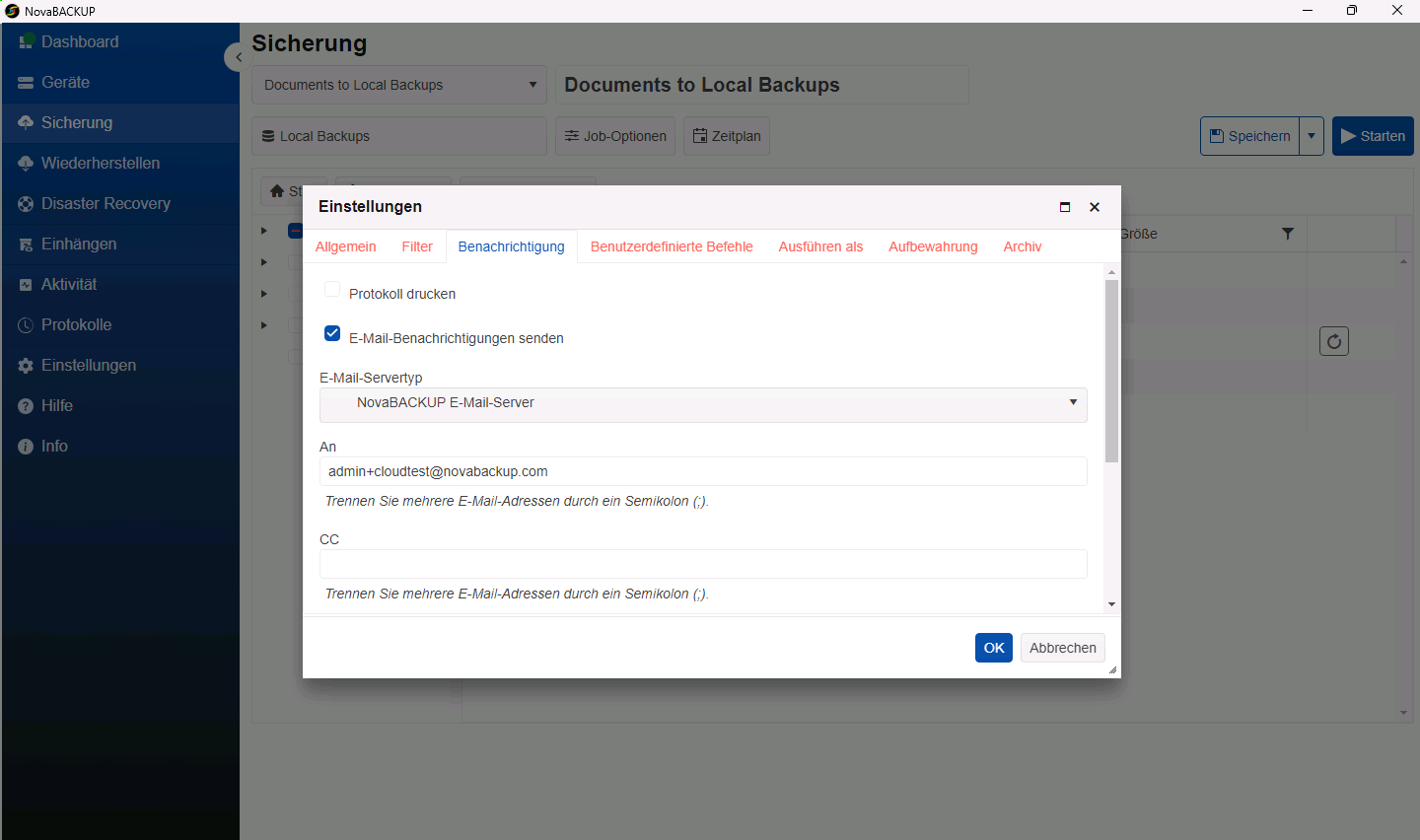
- Aktivieren Sie Protokolldateien anhängen, wenn das Job-Protokoll der E-Mail beigefügt werden soll.
Schritt 4 (nur bei benutzerdefiniertem E-Mail-Server): Mailserver-Einstellungen eingeben
| Feld | Beispiel |
|---|---|
| Absendername | NovaBACKUP auf OFFICE-PC |
| E-Mail-Adresse des Absenders | backup@example.com |
| Serveradresse | smtp.example.com |
| Server-Port | 587 bei den meisten Anbietern |
| Aktivieren Sie SSL | Aktiviert, wenn Ihr Server verschlüsselte Verbindungen unterstützt |
| Authentifizierung aktivieren, Benutzername, Passwort | Das Konto, das über die Absenderadresse senden darf |
| Anzahl der Wiederholungen und Timeout (Sekunden) | Wie oft ein fehlgeschlagener Versand wiederholt wird (1 bis 5) und wie lange auf den Server gewartet wird (1 bis 30 Sekunden) |
Schritt 5: Festlegen, wann gesendet wird
Legen Sie mit den Optionen unten auf der Registerkarte fest, wann eine E-Mail verschickt wird:
| Option | Die E-Mail wird gesendet |
|---|---|
| Stets | Nach jedem Lauf. Für den Anfang empfohlen, damit Sie sehen, dass die Benachrichtigungen ankommen. |
| Wenn Meldungen, Warnungen oder Fehler auftreten | Wenn das Protokoll Meldungen, Warnungen oder Fehler enthält. |
| Wenn Warnungen oder Fehler auftreten | Nur wenn etwas Ihre Aufmerksamkeit erfordert. |
| Wenn Fehler auftreten | Nur wenn etwas schiefgegangen ist. |
Schritt 6: Speichern und testen
- Klicken Sie auf OK und anschließend auf Speichern.
- Starten Sie den Job einmal über Starten und prüfen Sie, ob die E-Mail ankommt. Falls nicht, sehen Sie im Spam-Ordner nach.
Empfehlungen
- Senden Sie die Benachrichtigungen an ein gemeinsames Postfach statt an eine einzelne Person. So bleiben die Berichte auch während einer Abwesenheit im Blick.
- Sobald Sie wissen, dass die E-Mails ankommen, können Sie auf Wenn Warnungen oder Fehler auftreten umstellen, falls die täglichen E-Mails zu viel werden. Bleibt eine E-Mail dann aus, ist alles in Ordnung. Werfen Sie deshalb zusätzlich regelmäßig einen Blick auf das Dashboard.
Verwandte Artikel
- Den ersten Backup-Job erstellen und planen
- Protokolle der Backup-Jobs prüfen
- Das Dashboard von NovaBACKUP 22 im Überblick
Noch Fragen?
NovaBACKUP Support kontaktieren:
- E-Mail: support@novabackup.de
- Telefon: +49 (40) 80811371 (Taste 2 für Support)
- Ticket einreichen: https://16246.share.hsforms.com/2zRkNd-nwSamhAtDsJj2zBA
- Weitere Optionen: https://www.novabackup.de/support