
Gilt für: NovaBACKUP 22 PC Agent und Server Agent.
Ein Backup-Job legt fest, was gesichert wird, wohin und wann. In diesem Artikel legen Sie einen Job an, der den Ordner Documents eines Benutzers täglich auf ein lokales Gerät sichert, und führen ihn einmal manuell aus, um zu prüfen, ob er funktioniert.
Voraussetzungen
- Mindestens ein Sicherungsgerät. Siehe Lokales Gerät oder Netzwerkgerät für Backups hinzufügen oder Für NovaBACKUP Cloud-Speicher registrieren.
Schritt 1: Einen neuen Job beginnen
- Klicken Sie im Menü links auf Sicherung.
- Öffnen Sie oben auf der Seite die Job-Liste und wählen Sie Neuer Backup-Job. Wenn Sie noch keine Jobs haben, legt die Seite automatisch einen neuen Job an.
- Klicken Sie auf den Job-Namen, der zunächst Mein Dateisicherungsauftrag lautet, und geben Sie einen Namen ein, der beschreibt, was der Job tut, zum Beispiel
Documents to Local Backups.
Schritt 2: Auswählen, was gesichert wird
- Erweitern Sie in der Struktur links das Laufwerk und navigieren Sie zum gewünschten Ordner, zum Beispiel
C:\Users\<Benutzername>. - Aktivieren Sie das Kontrollkästchen jedes Ordners und jeder Datei, die Sie sichern möchten. Wenn Sie einen Ordner auswählen, ist sein gesamter Inhalt enthalten, auch Dateien, die später hinzukommen.
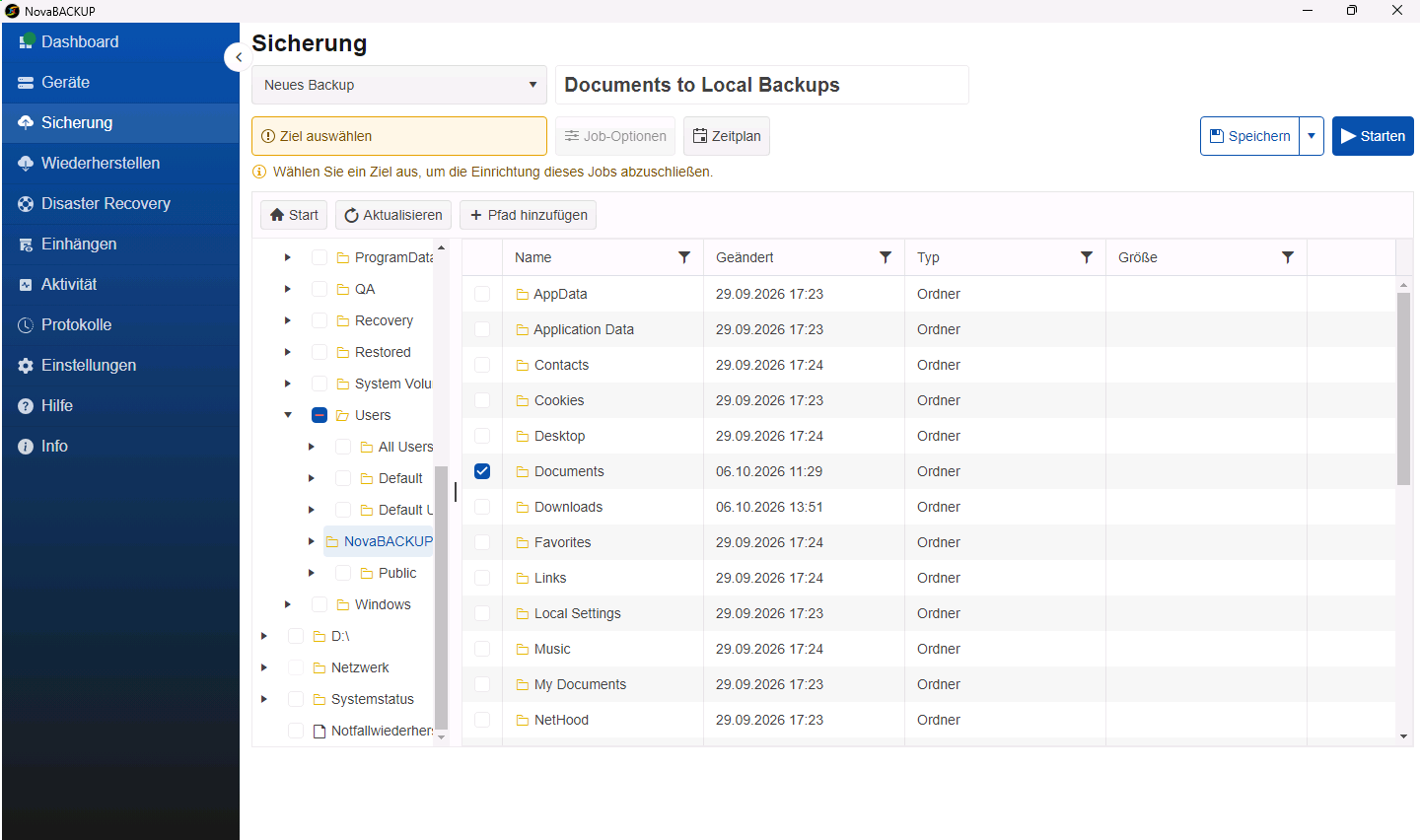
Hinweis: Ein teilweise gefülltes Kontrollkästchen an einem übergeordneten Ordner bedeutet, dass nur ein Teil seines Inhalts ausgewählt ist.
Die Struktur enthält außerdem Netzwerk für Netzwerkfreigaben, Plug-ins wie Systemstatus und den Eintrag Notfallwiederherstellung für ein vollständiges System-Backup. Siehe Einen Computer für die vollständige Systemwiederherstellung sichern.
Schritt 3: Das Ziel festlegen
- Klicken Sie unter der Job-Liste auf Ziel auswählen. Solange kein Ziel gewählt ist, ist die Schaltfläche gelb hervorgehoben, und darunter steht Wählen Sie ein Ziel aus, um die Einrichtung dieses Jobs abzuschließen.
- Wählen Sie im Dialog Ziel das Gerät aus, zum Beispiel Local Backups, und klicken Sie auf OK. Die Schaltfläche zeigt jetzt den Gerätenamen, und der Hinweis verschwindet.
Schritt 4: Einen Zeitplan festlegen
- Klicken Sie auf Zeitplan.
- Wählen Sie Täglich.
- Legen Sie unter Startzeit eine Uhrzeit fest, zu der der Computer eingeschaltet ist, zum Beispiel
12:30oder20:00. - Lassen Sie bei Wiederholen den Wert
1und die Einheit Tage unverändert. Unter Wiederholen am sind die Tage hervorgehoben, an denen der Job läuft. Klicken Sie auf einen Tag, um ihn abzuwählen, bei einem Bürocomputer zum Beispiel Samstag und Sonntag.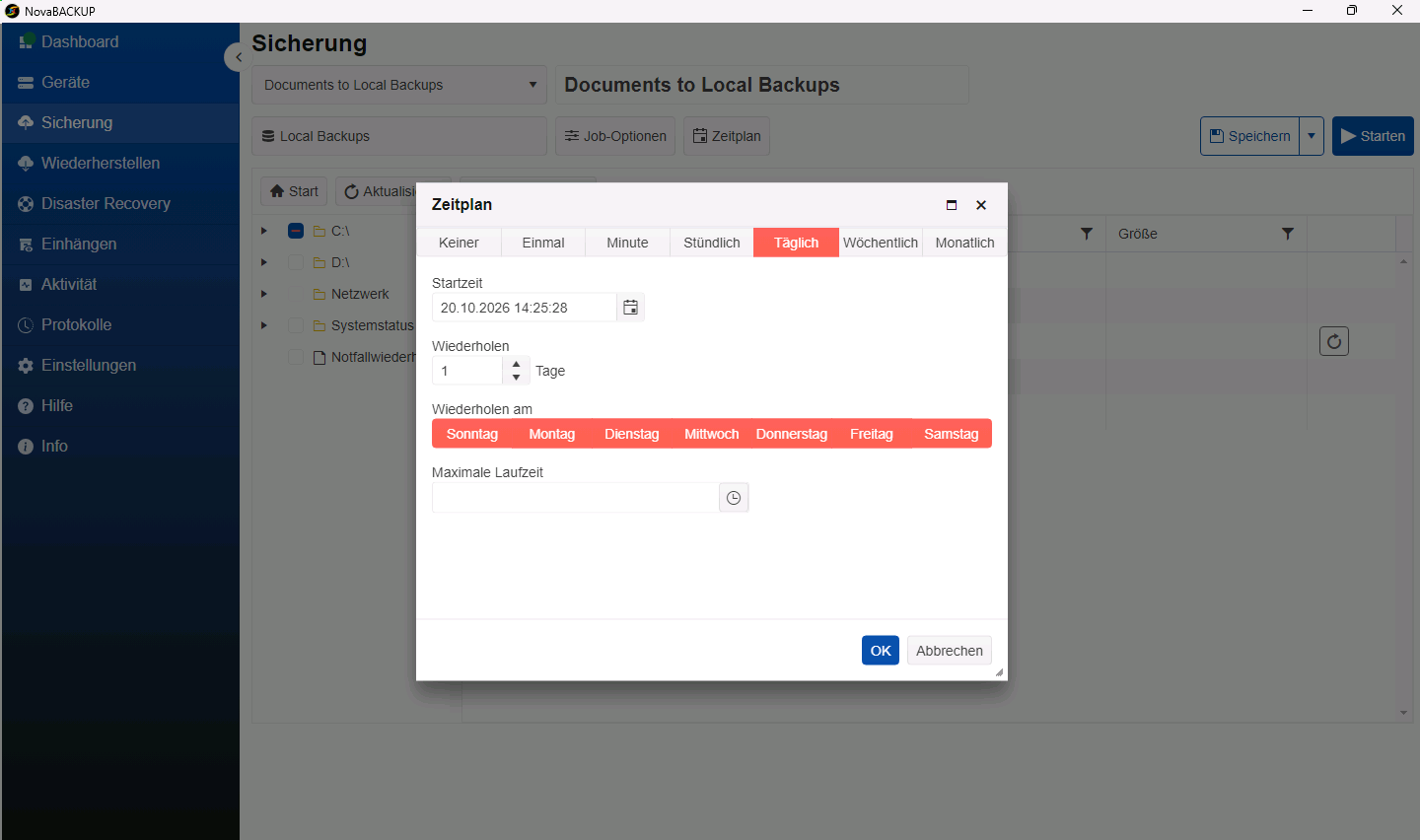
- Legen Sie bei Bedarf eine Maximale Laufzeit fest. NovaBACKUP beendet einen Lauf, der nach dieser Zeit noch nicht fertig ist.
- Klicken Sie auf OK.
Die weiteren Zeitplanarten sind Einmal, Minute, Stündlich, Wöchentlich und Monatlich. Bei Keiner läuft der Job nur, wenn Sie ihn selbst starten.
Schritt 5: Die Job-Einstellungen prüfen (optional)
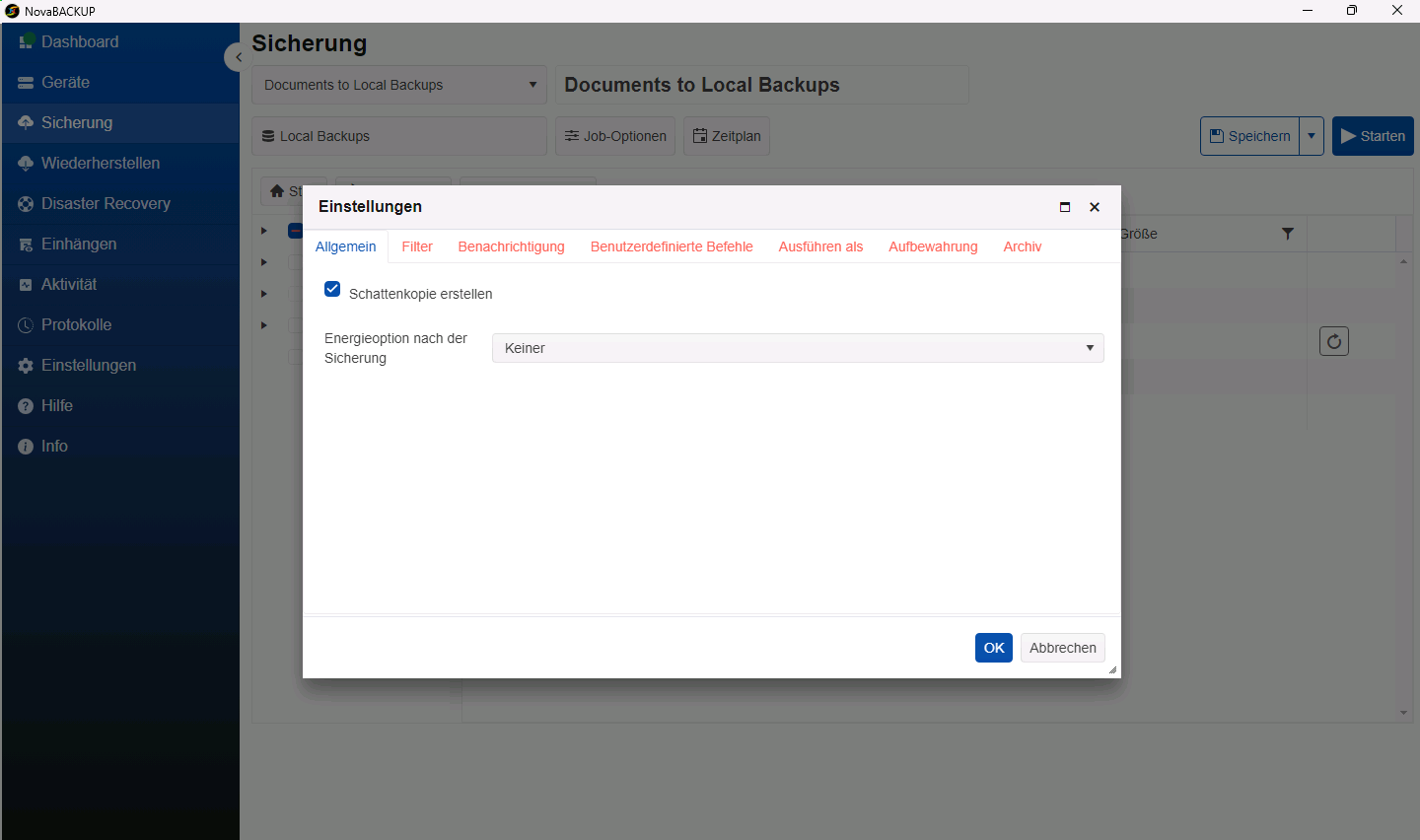
Klicken Sie auf Job-Optionen, um die Einstellungen des Jobs zu öffnen. Die Standardwerte passen für die meisten Jobs. Die Registerkarten im Überblick:
| Registerkarte | Wofür Sie sie nutzen |
|---|---|
| Allgemein | Lassen Sie Schattenkopie erstellen aktiviert, damit auch geöffnete Dateien wie Outlook-Datendateien gesichert werden. Unter Energieoption nach der Sicherung legen Sie fest, was nach dem Backup mit dem Computer geschieht, zum Beispiel das Herunterfahren. |
| Filter | Dateien nach Namen ausschließen, zum Beispiel *.tmp, *.iso. |
| Benachrichtigung | Eine E-Mail senden, wenn der Job beendet ist. Siehe E-Mail-Benachrichtigungen für Backup-Jobs einrichten. |
| Benutzerdefinierte Befehle | Einen Befehl vor oder nach dem Backup ausführen. |
| Ausführen als | Den Job unter einem bestimmten Windows-Konto ausführen, zum Beispiel um auf eine Netzwerkfreigabe zuzugreifen. |
| Aufbewahrung | Festlegen, wie lange ältere Versionen aufbewahrt werden. Siehe Aufbewahrung von Backups verstehen. |
| Archiv | Jedes Backup auf ein zweites Gerät kopieren. Siehe Hybride Backups einrichten (lokal und Cloud). |
Schritt 6: Den Job speichern und ausführen
- Klicken Sie auf Speichern. Die Meldung Sicherung erfolgreich gespeichert. bestätigt den Vorgang. Über den Pfeil neben Speichern erreichen Sie Speichern unter, um eine Kopie als Job-Datei zu speichern.
- Klicken Sie auf Starten, um den Job sofort auszuführen, ohne auf den Zeitplan zu warten.
- NovaBACKUP wechselt zur Seite Aktivität, auf der Sie den Fortschritt verfolgen können.
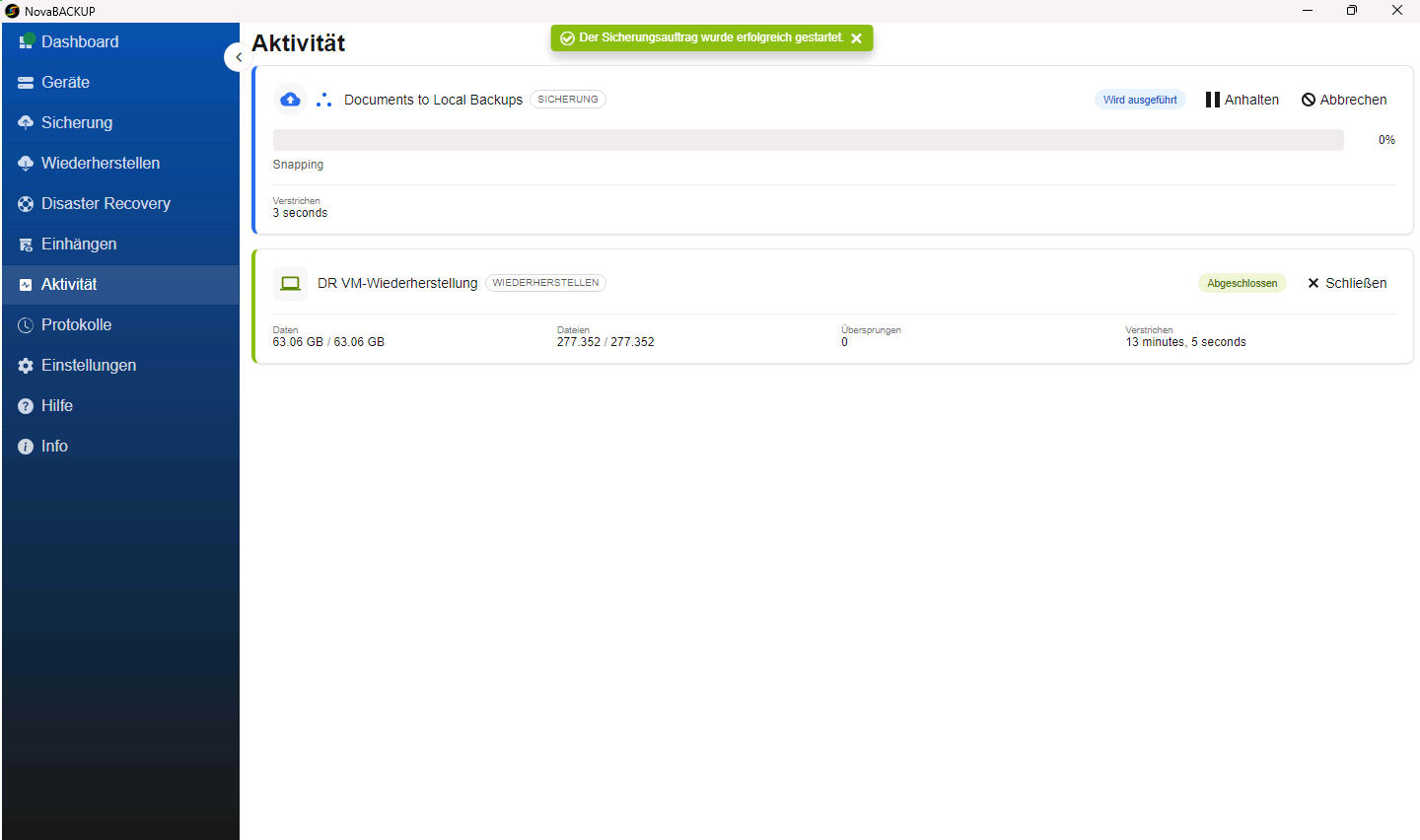
Nach Abschluss des Laufs finden Sie das Ergebnis im Dashboard und unter Protokolle.
Hinweis: Wenn Sie die Seite Sicherung mit nicht gespeicherten Änderungen verlassen, fragt NovaBACKUP, ob Sie die Änderungen zuerst speichern möchten.
Empfehlungen
- Führen Sie jeden neuen Job einmal manuell aus und prüfen Sie das Ergebnis, bevor Sie sich auf den Zeitplan verlassen.
- Stellen Sie einige Dateien aus dem ersten Backup wieder her, um sicherzugehen, dass die Wiederherstellung funktioniert. Siehe Dateien und Ordner wiederherstellen.
- Geben Sie jedem Job einen Namen, der sagt, was er wohin sichert. So bleiben die Wiederherstellungslisten übersichtlich.
Verwandte Artikel
- Aufbewahrung von Backups verstehen
- Hybride Backups einrichten (lokal und Cloud)
- Dateien und Ordner wiederherstellen
- Protokolle der Backup-Jobs prüfen
Noch Fragen?
NovaBACKUP Support kontaktieren:
- E-Mail: support@novabackup.de
- Telefon: +49 (40) 80811371 (Taste 2 für Support)
- Ticket einreichen: https://16246.share.hsforms.com/2zRkNd-nwSamhAtDsJj2zBA
- Weitere Optionen: https://www.novabackup.de/support