
Gilt für: NovaBACKUP 22 PC Agent und Server Agent.
Beim Einhängen erscheint ein Sicherungssatz als gewöhnlicher Ordner auf Ihrem Computer. Sie können ihn im Datei-Explorer öffnen, durchsuchen und die benötigten Dateien herauskopieren, ohne eine Wiederherstellung auszuführen. So holen Sie am schnellsten eine einzelne Datei zurück oder prüfen, was ein Backup enthält.
Voraussetzungen
- Mindestens ein abgeschlossenes Backup auf einem erreichbaren Gerät
- Ein leerer Ordner für das Einhängen oder ein Ordnername, der noch nicht existiert, zum Beispiel
C:\BackupMount
Wichtig: Wenn Sie zum ersten Mal ein Backup auf einem Computer einhängen, installiert NovaBACKUP den dafür nötigen Treiber. Windows lädt diesen Treiber erst nach einem Neustart, deshalb zeigt das erste Einhängen Ihre Dateien noch nicht an. Starten Sie den Computer einmal neu und hängen Sie das Backup dann erneut ein. Danach funktioniert jedes weitere Einhängen ohne Neustart.
Schritt 1: Backup einhängen
- Klicken Sie im Menü links auf Einhängen.
- Klicken Sie auf die Backup-Auswahl und wählen Sie den Backup-Job und den Sicherungssatz aus, genau wie auf der Seite Wiederherstellen.
- Geben Sie unter Einhängepfad den Ordner an, in dem das Backup erscheinen soll, zum Beispiel
C:\BackupMount, oder wählen Sie ihn über das Ordnersymbol aus. Existiert der Ordner noch nicht, legt NovaBACKUP ihn automatisch an.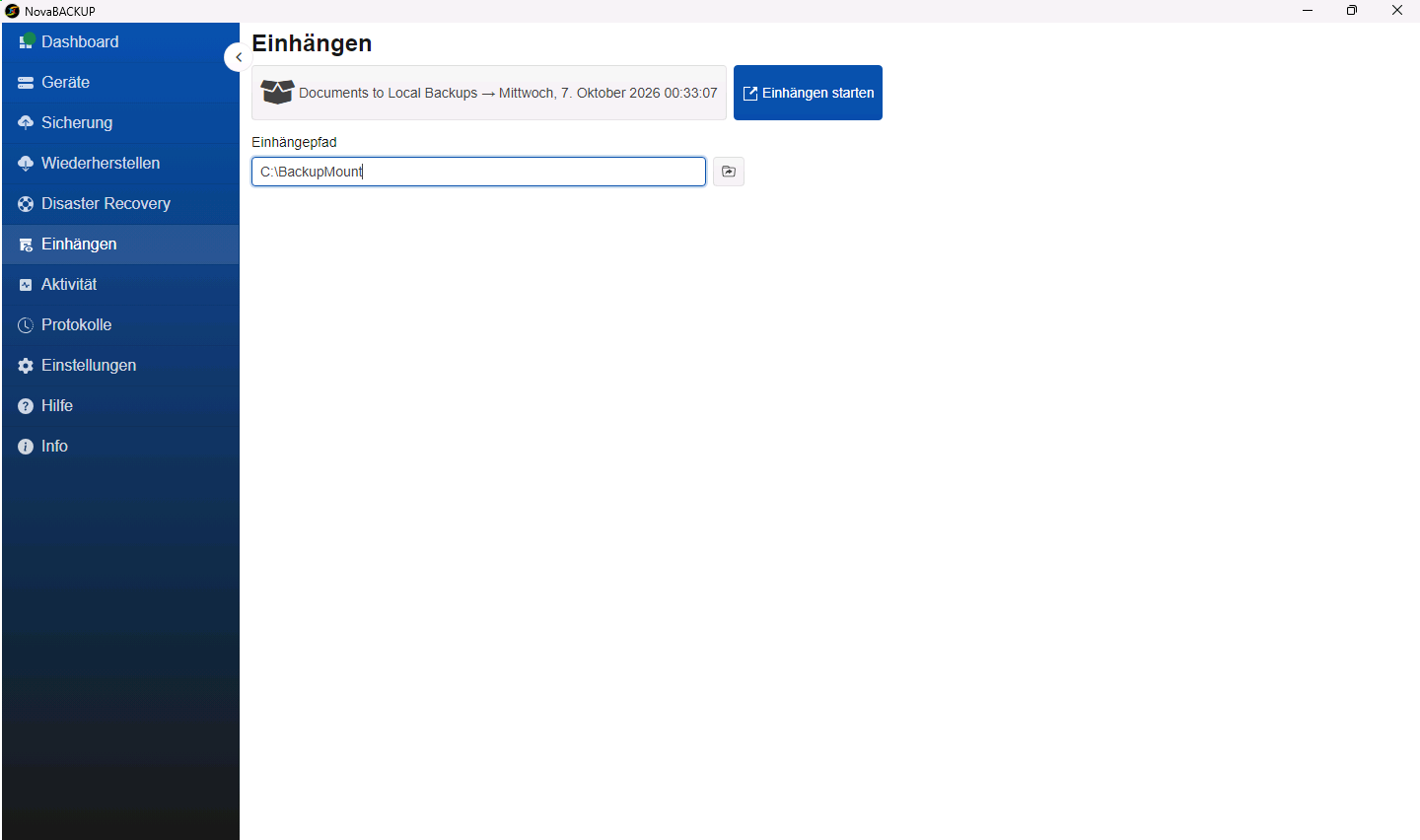
- Klicken Sie auf Einhängen starten. Die Seite Aktivität zeigt den Vorgang an, während das Einhängen startet.
Schritt 2: Eingehängtes Backup öffnen
- Wechseln Sie zurück zur Seite Einhängen. Ein grünes Banner meldet Eine Sicherung ist derzeit eingehängt.
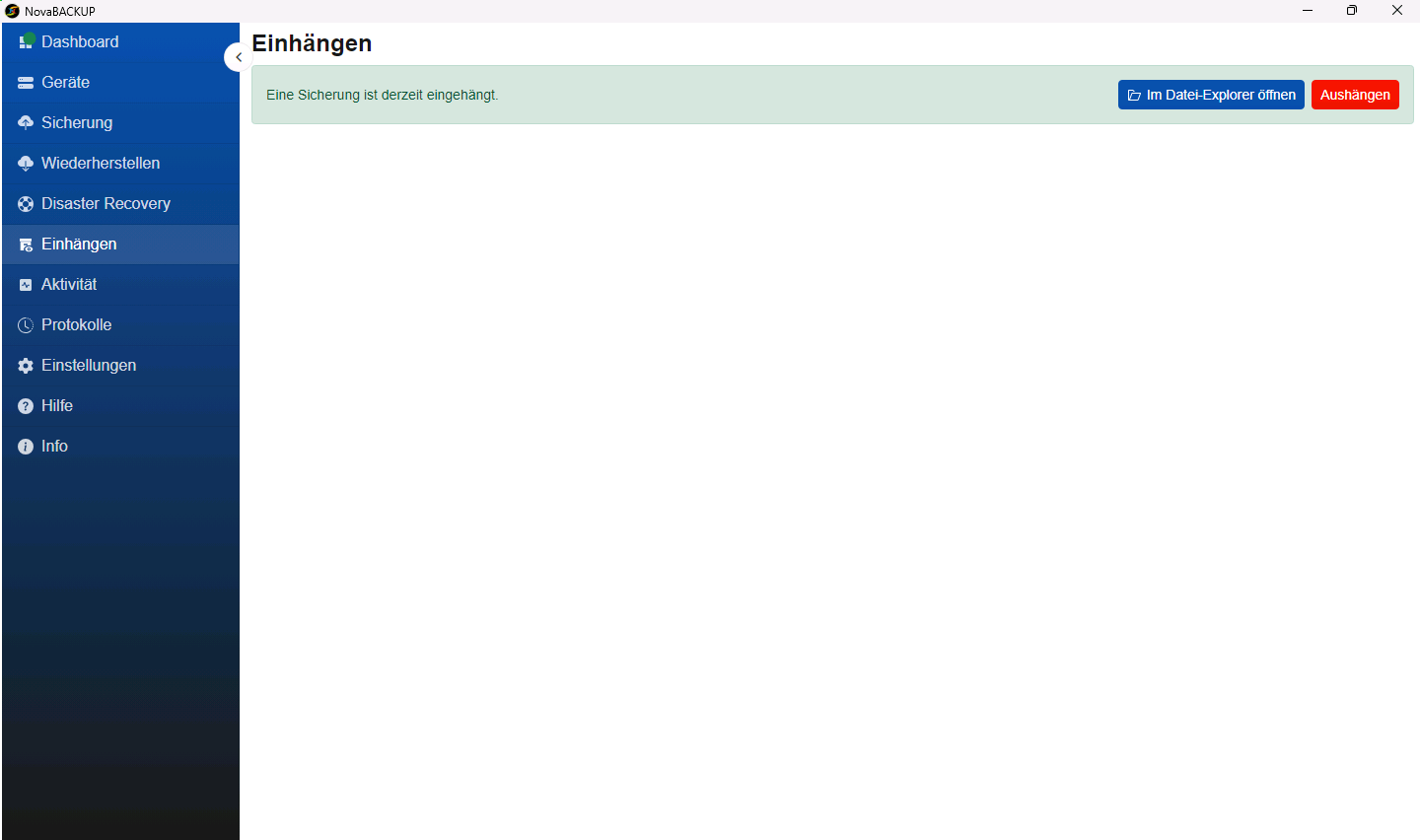
- Klicken Sie auf Im Datei-Explorer öffnen oder öffnen Sie den Ordner des Einhängepfads selbst im Datei-Explorer.
- Das Backup ist zuerst nach Laufwerk und darunter nach den ursprünglichen Ordnern gegliedert. Der Ordner Documents eines Benutzers von Laufwerk
C:liegt zum Beispiel unterC_\Users\<Benutzername>\Documents.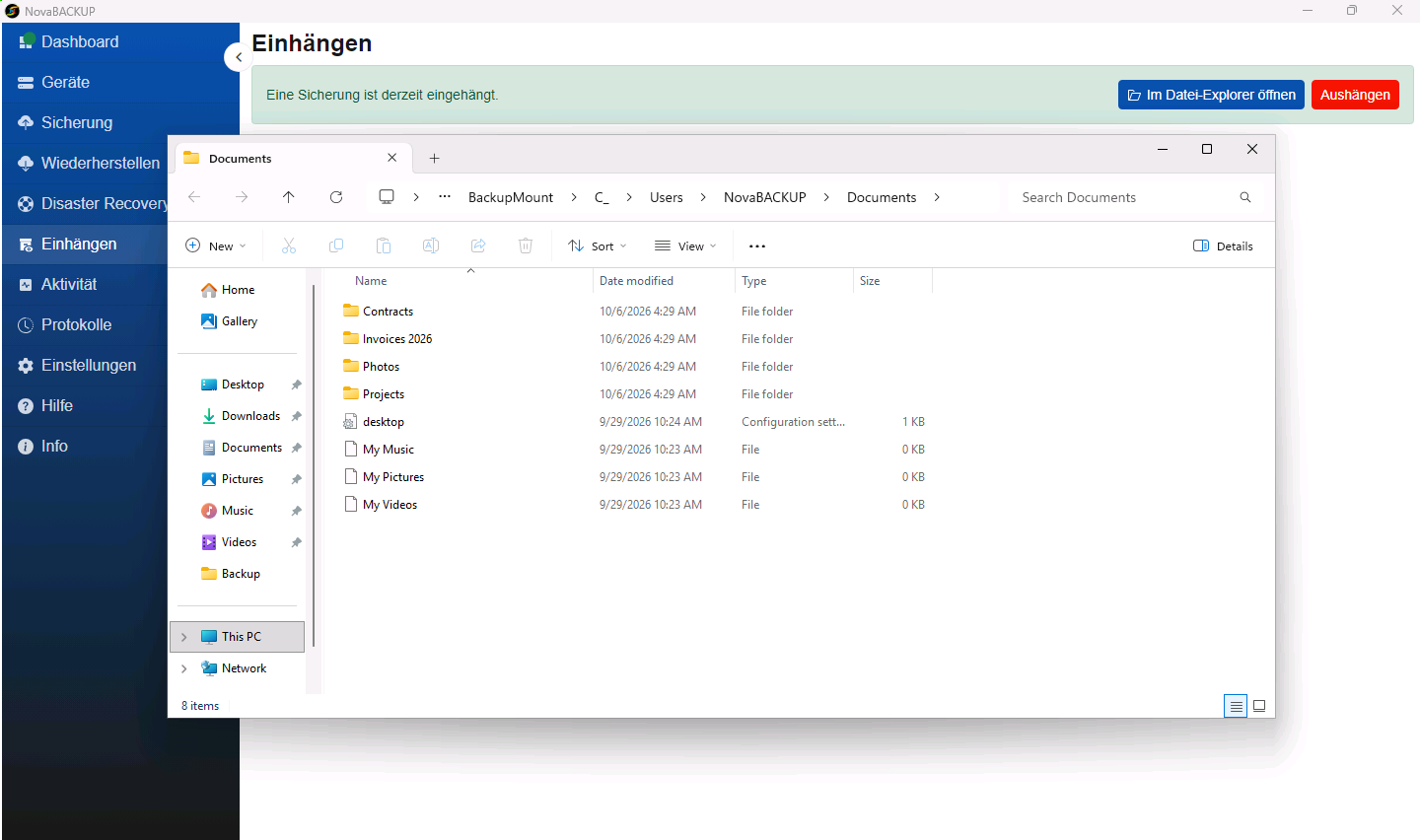
- Kopieren Sie die benötigten Dateien in einen normalen Ordner auf Ihrem Computer.
Schritt 3: Backup nach getaner Arbeit aushängen
- Schließen Sie alle Datei-Explorer-Fenster und Programme, die Dateien aus dem Einhängepfad verwenden.
- Klicken Sie auf der Seite Einhängen auf Aushängen.
Hinweis: Hängen Sie das Backup immer aus, wenn Sie fertig sind. Solange ein Backup eingehängt ist, läuft eine Backup-Engine im Hintergrund. Das Aushängen beendet sie und gibt ihre Ressourcen frei.
Wenn das Backup mit einem anderen Key verschlüsselt ist
Wurde das Backup mit einem Verschlüsselungs-Key geschrieben, den dieses Gerät nicht kennt, etwa aus der Zeit vor einem Key-Wechsel, unterbricht NovaBACKUP das Einhängen und fragt nach dem Key. Geben Sie ihn ein, um fortzufahren, oder klicken Sie auf Abbrechen. Der Key wird nur für dieses Einhängen verwendet und nicht gespeichert.
Wenn der eingehängte Ordner leer ist
- Handelt es sich um das erste Einhängen auf diesem Computer, starten Sie den Computer neu und hängen Sie das Backup erneut ein. Beachten Sie dazu den Hinweis Wichtig weiter oben.
- Prüfen Sie, ob der gewählte Sicherungssatz die erwarteten Dateien enthält. Öffnen Sie ihn dazu auf der Seite Wiederherstellen und durchsuchen Sie ihn dort.
Einhängen oder wiederherstellen?
| Funktion | Geeignet, wenn |
|---|---|
| Einhängen | Sie nur wenige Dateien brauchen oder erst nachsehen möchten, bevor Sie sich entscheiden. |
| Wiederherstellen | Sie ganze Ordner an ihrem ursprünglichen Ort zurückbrauchen und die Überschreiboptionen nutzen möchten. Siehe Dateien und Ordner wiederherstellen. |
Verwandte Artikel
- Dateien und Ordner wiederherstellen
- Laufende Jobs auf der Seite Aktivität verfolgen
- Den ersten Backup-Job erstellen und planen
Noch Fragen?
NovaBACKUP Support kontaktieren:
- E-Mail: support@novabackup.de
- Telefon: +49 (40) 80811371 (Taste 2 für Support)
- Ticket einreichen: https://16246.share.hsforms.com/2zRkNd-nwSamhAtDsJj2zBA
- Weitere Optionen: https://www.novabackup.de/support