
Gilt für: NovaBACKUP 22 PC Agent und Server Agent.
In diesem Artikel erfahren Sie, wie Sie Dateien und Ordner aus einem Backup wiederherstellen, entweder an ihrem ursprünglichen Speicherort oder in einem anderen Ordner, und welche Wiederherstellungsoptionen es gibt. Um einen kompletten Computer wiederherzustellen, lesen Sie stattdessen Einen Computer für die vollständige Systemwiederherstellung sichern.
Voraussetzungen
- Mindestens ein abgeschlossenes Backup
- Das Gerät mit dem Backup ist angeschlossen und erreichbar
Tipp: Wenn Sie nur ein oder zwei Dateien zurückholen möchten, geht es oft schneller, das Backup einzuhängen. Es erscheint dann als Ordner im Datei-Explorer. Siehe Backup einhängen, um Dateien zu durchsuchen und zu kopieren.
Schritt 1: Backup für die Wiederherstellung auswählen
- Klicken Sie im Menü links auf Wiederherstellen.
- Klicken Sie oben auf der Seite auf die Schaltfläche für den Sicherungssatz. Sie zeigt den Backup-Job und das Datum des ausgewählten Sicherungssatzes. Solange keiner ausgewählt ist, lautet sie Sicherungssatz auswählen und ist gelb hervorgehoben.
- Wählen Sie im Dialog Wählen Sie den Sicherungsauftrag aus, von dem wiederhergestellt werden soll unter Sicherungsauftrag: den Backup-Job aus.
- Tage mit Backups sind im Kalender markiert. Wählen Sie einen Tag und anschließend in der Liste rechts den Sicherungssatz aus. Die Spalte Quellgerät zeigt, auf welchem Gerät er liegt.
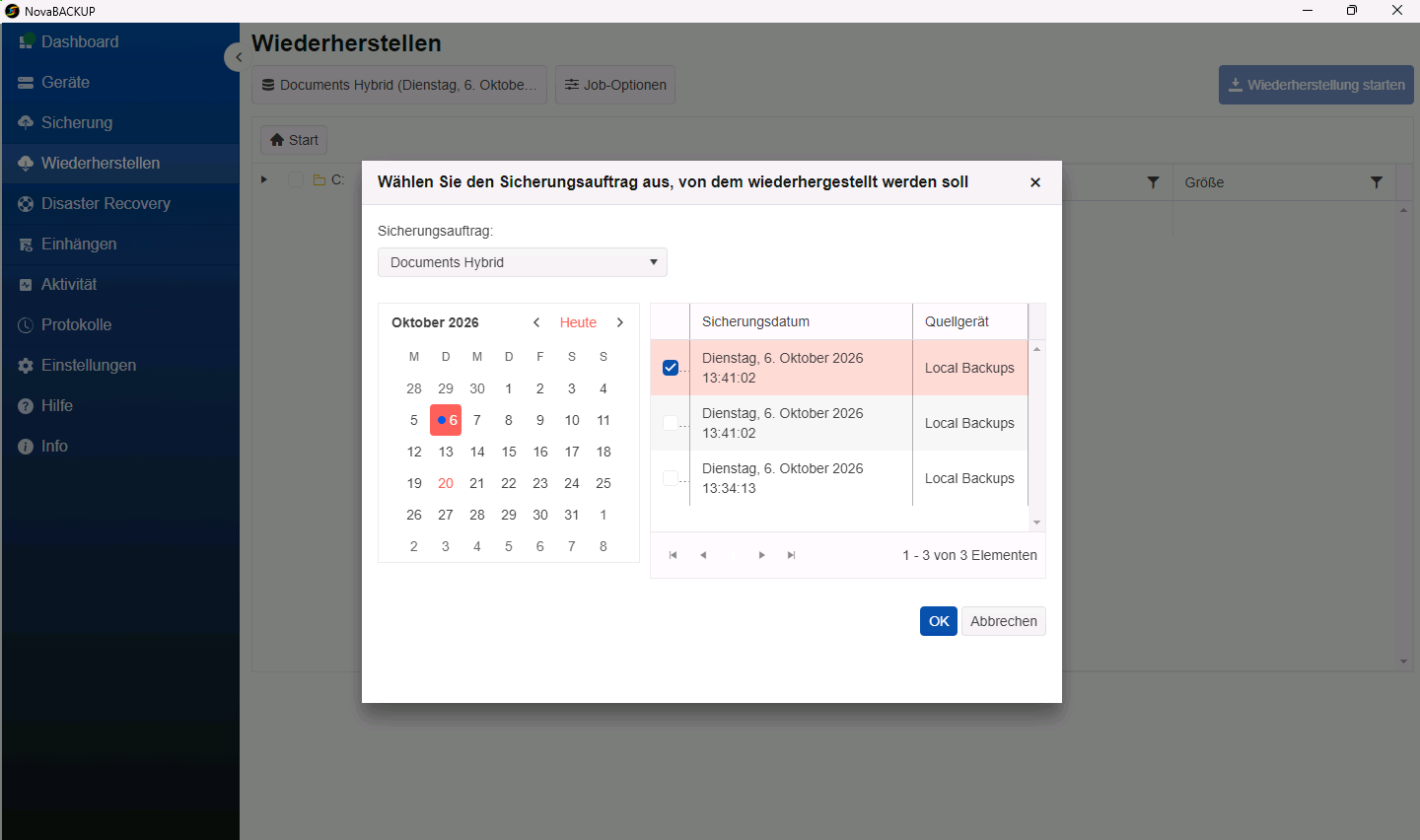
- Klicken Sie auf OK.
Schritt 2: Dateien und Ordner auswählen
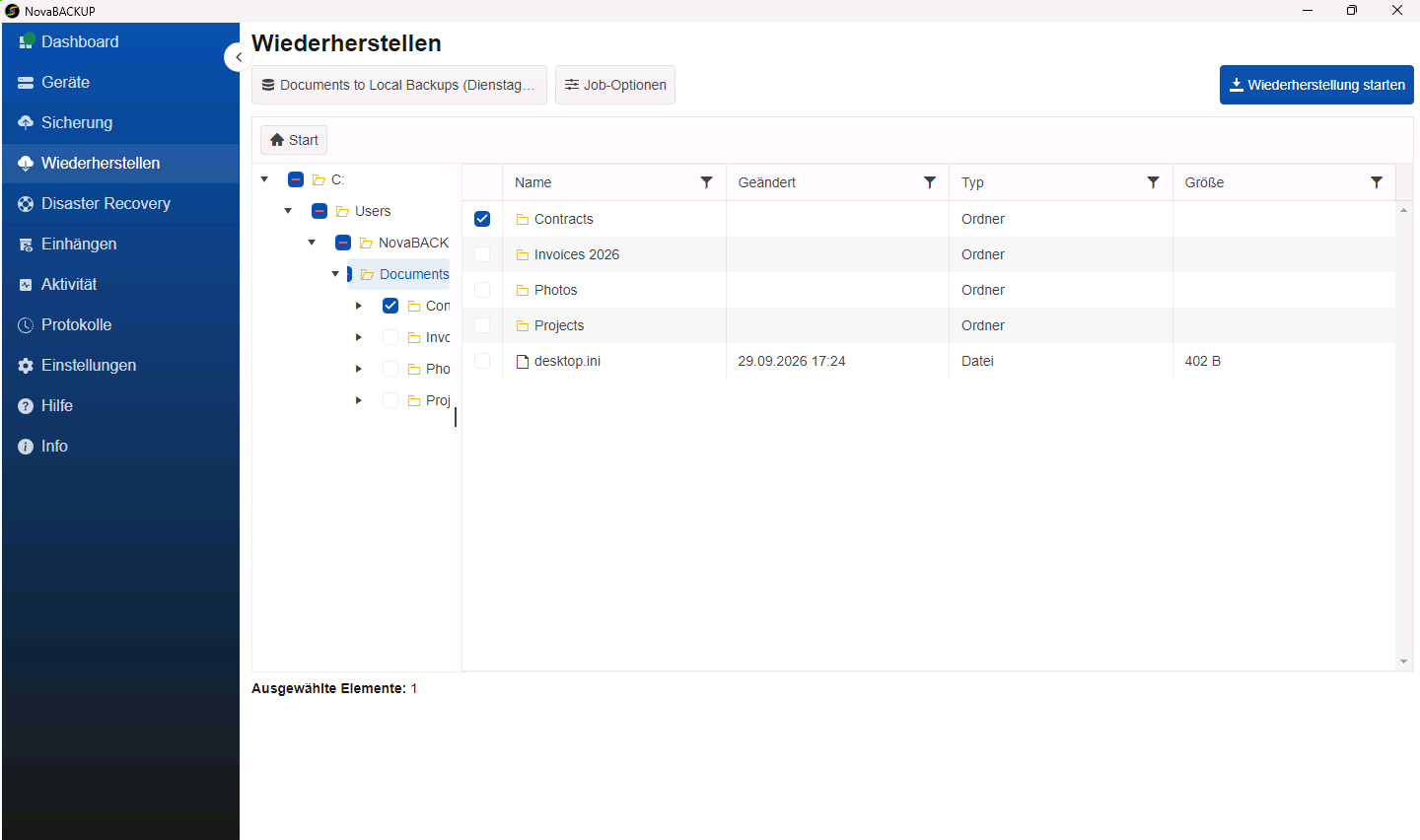
- Durchsuchen Sie das Backup in der Baumansicht links, genau wie im Datei-Explorer.
- Aktivieren Sie das Kontrollkästchen jedes Ordners und jeder Datei, die Sie wiederherstellen möchten. Die Anzeige Ausgewählte Elemente unten auf der Seite zählt Ihre Auswahl mit.
Schritt 3: Ziel und Überschreibverhalten festlegen
- Klicken Sie auf Job-Optionen, um die Einstellungen der Wiederherstellung zu öffnen.
- Auf der Registerkarte Allgemein:
- Lassen Sie An alternativem Speicherort wiederherstellen ausgeschaltet, damit die Dateien an ihren ursprünglichen Ort zurückkehren.
- Um eine Kopie neben den aktuellen Dateien wiederherzustellen, schalten Sie die Option ein und geben einen Ordner an, zum Beispiel
C:\Restored. Über das Ordnersymbol können Sie den Ordner auch auswählen.
- Wählen Sie den Überschreibmodus:
Option Wenn bereits eine Datei mit demselben Namen existiert Vorhandene Dateien immer überschreiben Die vorhandene Datei wird durch die Kopie aus dem Backup ersetzt. Vorhandene Dateien überschreiben, wenn sie älter sind Die vorhandene Datei wird nur ersetzt, wenn sie älter als die Kopie aus dem Backup ist. Vorhandene Dateien nicht überschreiben Die vorhandene Datei bleibt unverändert, und NovaBACKUP überspringt die Kopie aus dem Backup. 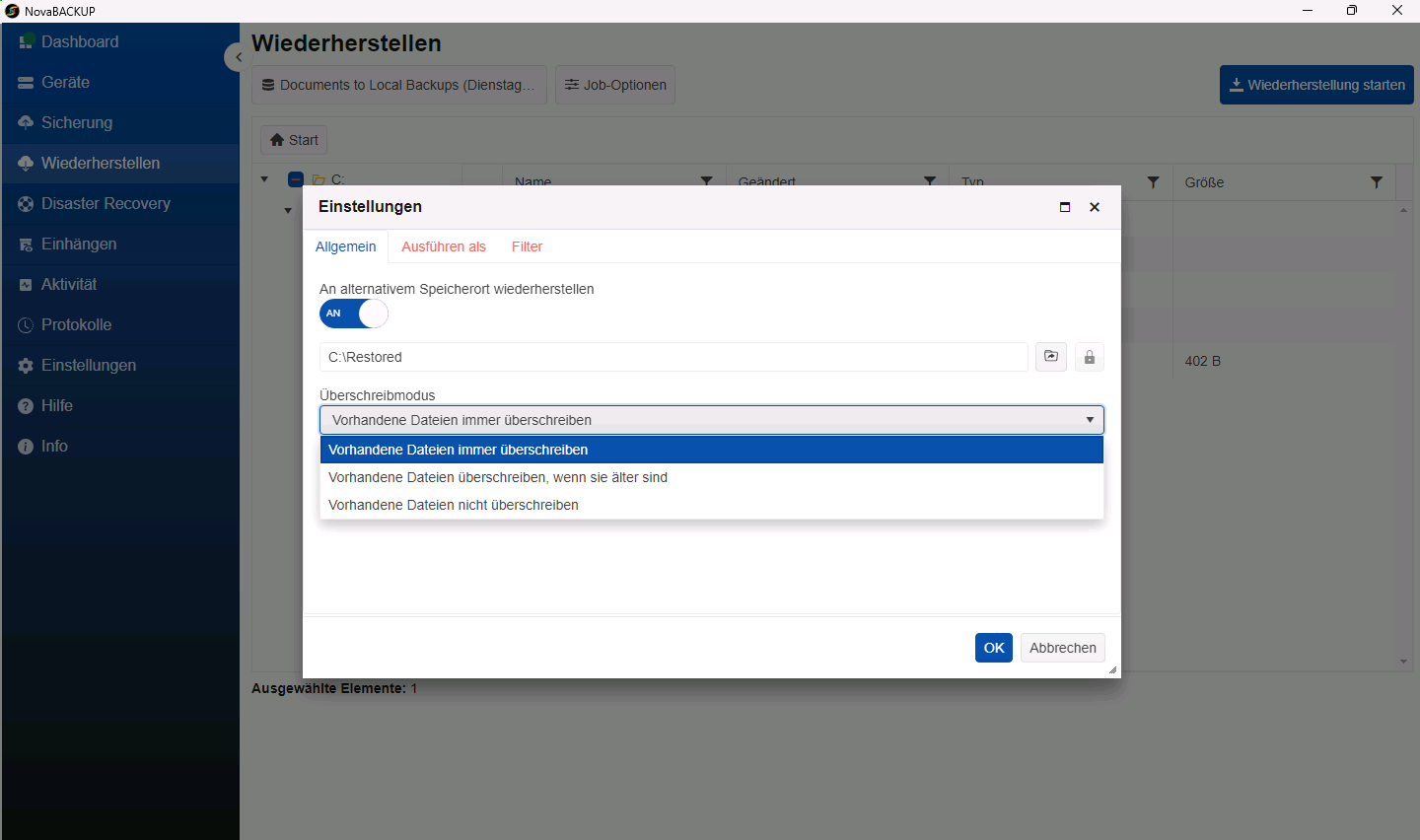
- Optional können Sie über Ausführen als mit einem bestimmten Windows-Konto wiederherstellen, etwa um auf eine Netzwerkfreigabe zu schreiben. Über Filter schließen Sie Dateien anhand ihres Namens aus.
- Klicken Sie auf OK.
Wichtig: Wenn Sie an den ursprünglichen Speicherort wiederherstellen, ersetzt Vorhandene Dateien immer überschreiben die aktuelle Version jeder Datei durch die Kopie aus dem Backup. Sind Sie unsicher, welche Version Sie brauchen, stellen Sie zuerst an einem alternativen Speicherort wieder her und vergleichen Sie.
Schritt 4: Wiederherstellung starten
- Klicken Sie auf Wiederherstellung starten.
- Den Fortschritt verfolgen Sie auf der Seite Aktivität. Nach Abschluss erscheint die Wiederherstellung außerdem unter Protokolle als Interactive restore.
Globale Wiederherstellungseinstellungen
Große Wiederherstellungen können mehrere Wiederherstellungs-Engines gleichzeitig nutzen. Die folgenden Einstellungen gelten für alle Wiederherstellungen auf dem Computer und befinden sich unter Einstellungen > Wiederherstellungseinstellungen:
| Einstellung | Funktion |
|---|---|
| Max. gleichzeitige Engines | Die maximale Anzahl von Engine-Prozessen, die während einer Wiederherstellung gleichzeitig laufen dürfen. Der Standardwert ist 4. |
| Mindestanzahl Dateien für Parallelverarbeitung | Umfasst eine Wiederherstellung weniger Dateien, als dieser Schwellenwert angibt, läuft sie in einer einzigen Engine. Eine größere Wiederherstellung teilt NovaBACKUP in Gruppen mit jeweils dieser Anzahl Dateien auf, die parallel in mehreren Engines laufen. Der Standardwert ist 40.000. |
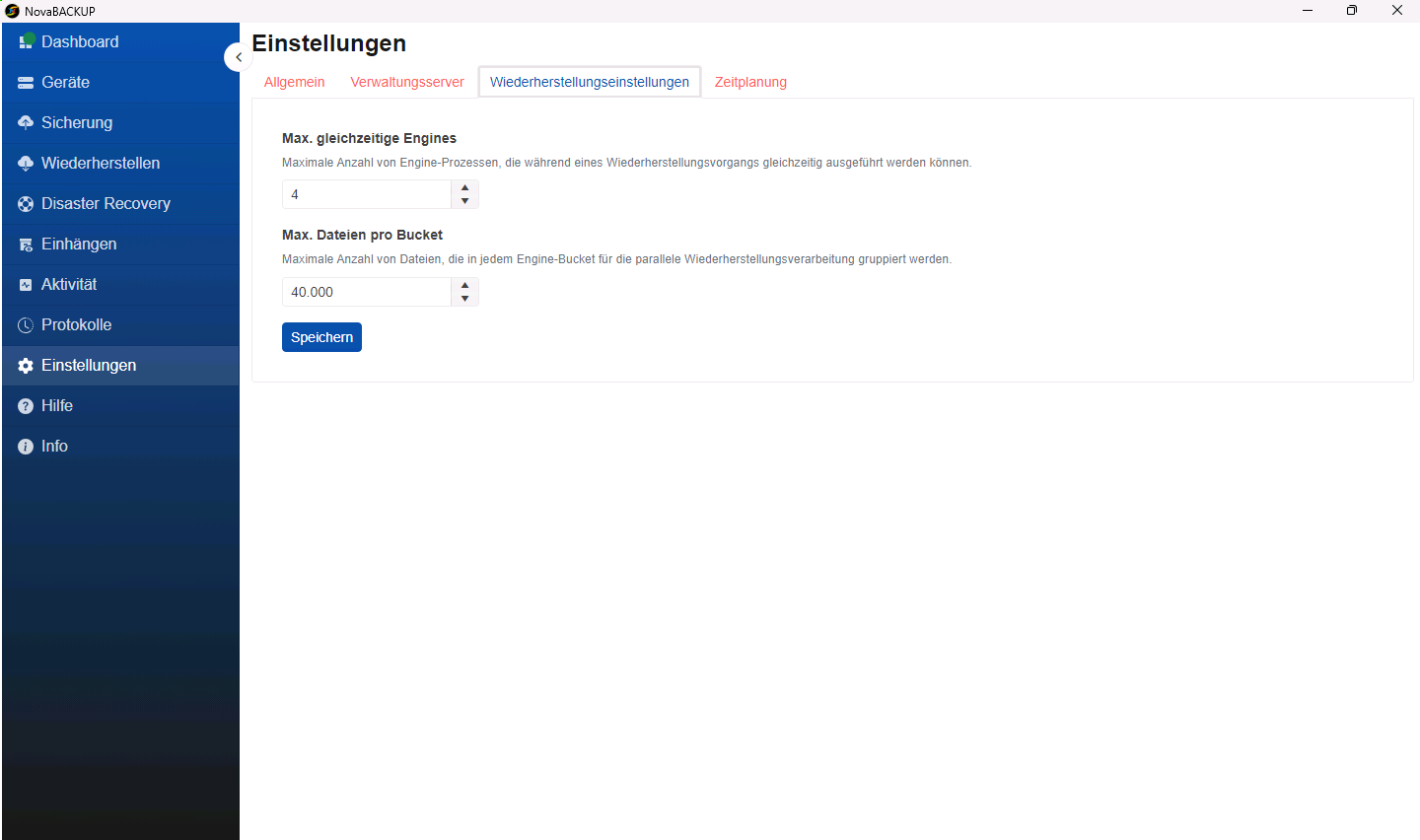
Die Standardwerte passen für die meisten Computer. Verringern Sie Max. gleichzeitige Engines, wenn ein Computer mit wenig Arbeitsspeicher während einer großen Wiederherstellung nur noch träge reagiert. Klicken Sie nach einer Änderung auf Speichern.
Verwandte Artikel
- Backup einhängen, um Dateien zu durchsuchen und zu kopieren
- Wiederherstellung auf einem neuen Computer: Backups importieren
- Protokolle der Backup-Jobs prüfen
- Den ersten Backup-Job erstellen und planen
Noch Fragen?
NovaBACKUP Support kontaktieren:
- E-Mail: support@novabackup.de
- Telefon: +49 (40) 80811371 (Taste 2 für Support)
- Ticket einreichen: https://16246.share.hsforms.com/2zRkNd-nwSamhAtDsJj2zBA
- Weitere Optionen: https://www.novabackup.de/support