
Gilt für: NovaBACKUP 22 PC Agent und Server Agent auf einem Computer, auf dem NovaBACKUP noch nicht installiert ist.
Dieser Artikel führt Sie durch die Installation von NovaBACKUP 22 und die Aktivierung mit einem Lizenzschlüssel oder als Testversion. Die gesamte Installation dauert etwa fünf Minuten.
Voraussetzungen
- Eine 64-Bit-Edition von Windows 10, Windows 11 oder Windows Server
- Ein Windows-Konto mit Administratorrechten auf dem Computer
- Eine Internetverbindung, um die benötigten Microsoft-Komponenten herunterzuladen und die Lizenz zu aktivieren
- Ihr NovaBACKUP-Lizenzschlüssel oder eine E-Mail-Adresse für die Testversion
Schritt 1: Das Installationsprogramm ausführen
- Laden Sie das Installationsprogramm von NovaBACKUP 22 über den Link in Ihrer Kauf- oder Testversions-E-Mail herunter.
- Führen Sie die heruntergeladene Datei aus. Wenn Windows fragt, ob die App Änderungen an Ihrem Gerät vornehmen darf, klicken Sie auf Ja.
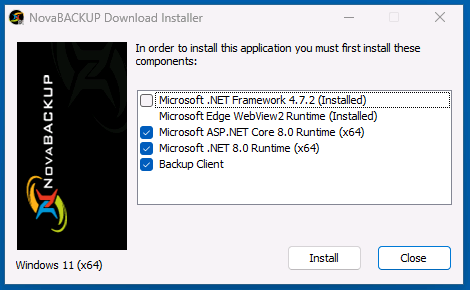
- Das Installationsprogramm prüft, ob die Microsoft-Komponenten vorhanden sind, die NovaBACKUP benötigt, etwa die .NET 8.0 Runtime und die ASP.NET Core 8.0 Runtime. Bereits installierte Komponenten sind mit (Installiert) gekennzeichnet. Lassen Sie die übrigen Komponenten ausgewählt und klicken Sie auf Installieren.
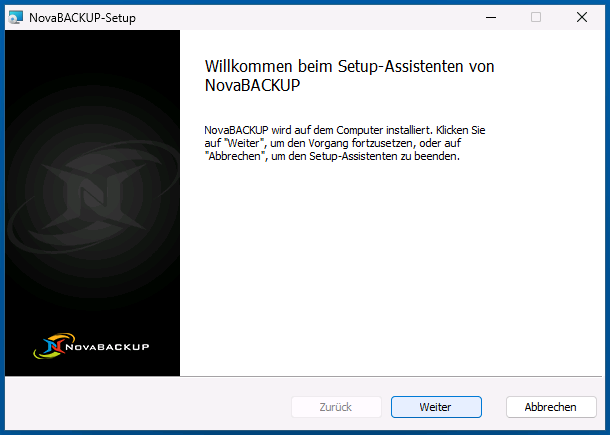
- Sobald die Seite Willkommen beim Setup-Assistenten von NovaBACKUP erscheint, klicken Sie auf Weiter.
- Lesen Sie die Lizenzvereinbarung, stimmen Sie ihr zu und klicken Sie auf Weiter.
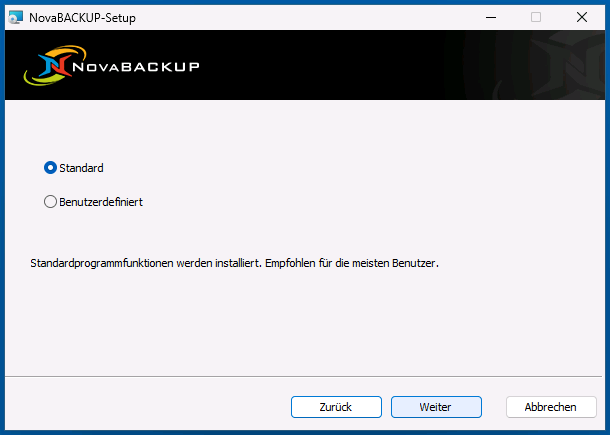
- Wählen Sie Standard und klicken Sie auf Weiter. Mit Benutzerdefiniert können Sie den Installationsordner ändern, was auf den meisten Computern nicht nötig ist.
Schritt 2: Die Lizenz aktivieren
Auf der Seite Lizenz online aktivieren registrieren Sie die Installation bei NovaBACKUP.
- Geben Sie Name, Firmenname und E-Mail-Adresse ein.
- Wählen Sie die Art der Aktivierung:
- Test startet eine kostenlose Testversion. Einen Lizenzschlüssel können Sie später eingeben, ohne neu zu installieren.
- Ich habe einen Lizenzschlüssel blendet das Feld Lizenzschlüssel ein. Geben Sie den Schlüssel aus Ihrer Kauf-E-Mail ein, einschließlich der Bindestriche.
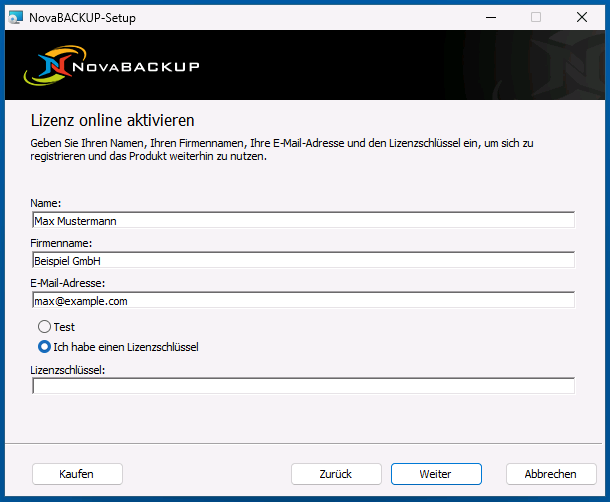
- Klicken Sie auf Weiter und auf der folgenden Seite auf Installieren.
Hinweis: Für die Aktivierung ist eine Internetverbindung nötig. Meldet die Seite, dass der Schlüssel nicht überprüft werden konnte, prüfen Sie den Schlüssel zuerst auf Tippfehler und danach, ob der Computer das Internet erreicht.
Schritt 3: Die Installation abschließen
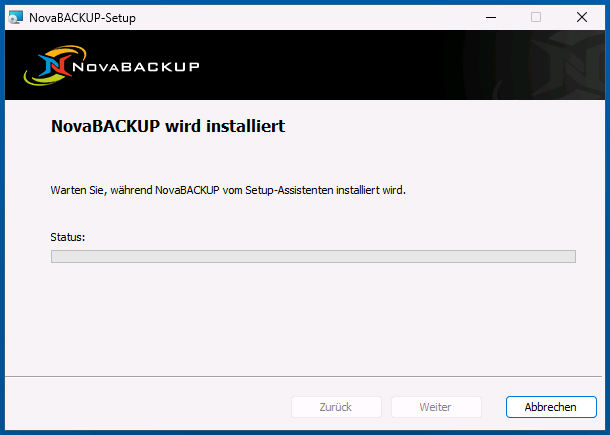
- Warten Sie, während der Setup-Assistent NovaBACKUP installiert.
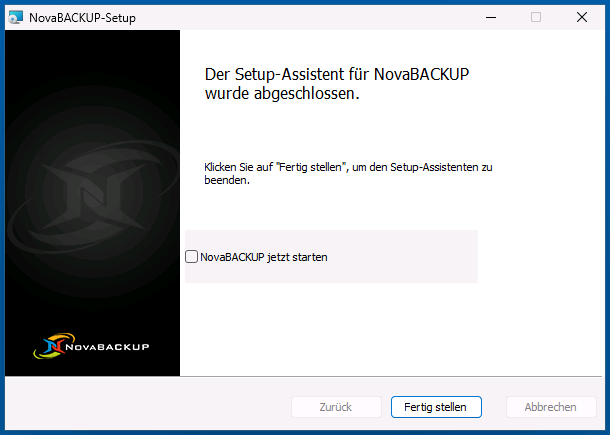
- Klicken Sie auf der Seite Der Setup-Assistent für NovaBACKUP wurde abgeschlossen. auf Fertig stellen.
- Öffnen Sie NovaBACKUP über die Verknüpfung NovaBACKUP auf dem Desktop oder im Startmenü.
Was Sie beim ersten Start sehen
NovaBACKUP öffnet sich mit dem Dashboard. Da noch nichts eingerichtet ist, zeigt es Keine Backups in den letzten 24 Stunden. und den Hinweis, dass Sie noch kein Sicherungsgerät haben.
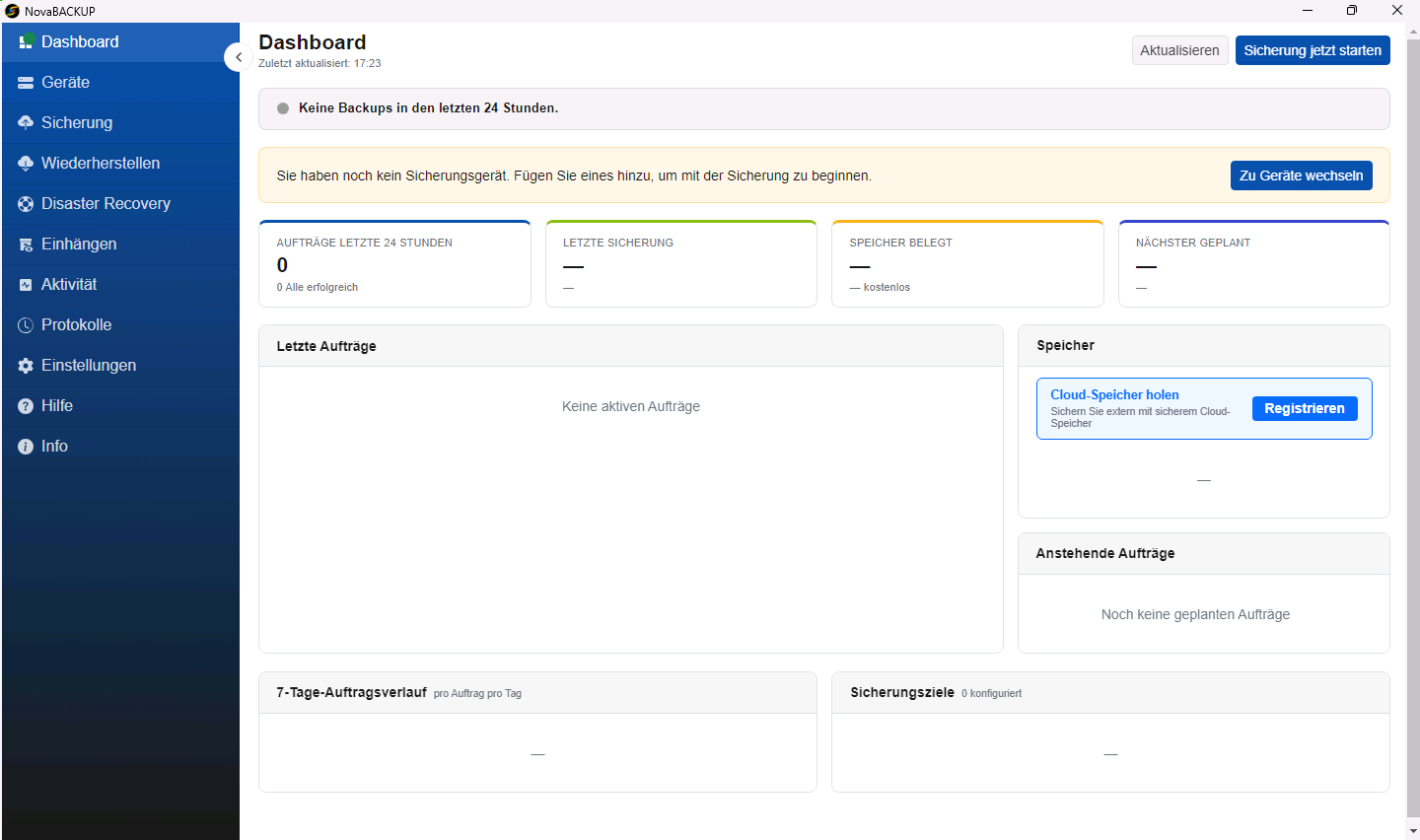
Als Nächstes fügen Sie einen Speicherort für Ihre Backups hinzu. Klicken Sie dazu im Dashboard auf Zu Geräte wechseln, oder gehen Sie die komplette Ersteinrichtung mit dem Artikel Erste Schritte mit NovaBACKUP 22 durch.
Verwandte Artikel
- Erste Schritte mit NovaBACKUP 22
- Lokales Gerät oder Netzwerkgerät für Backups hinzufügen
- Für NovaBACKUP Cloud-Speicher registrieren
- Das Dashboard von NovaBACKUP 22 im Überblick
Noch Fragen?
NovaBACKUP Support kontaktieren:
- E-Mail: support@novabackup.de
- Telefon: +49 (40) 80811371 (Taste 2 für Support)
- Ticket einreichen: https://16246.share.hsforms.com/2zRkNd-nwSamhAtDsJj2zBA
- Weitere Optionen: https://www.novabackup.de/support