
Gilt für: NovaBACKUP 22 PC Agent und Server Agent bei Neuinstallationen.
Diese Kurzanleitung führt Sie von der Neuinstallation zu einem Computer, der lokal und in der Cloud gesichert ist und sich nach einem Festplattenausfall vollständig wiederherstellen lässt. Zu jedem Abschnitt gibt es einen ausführlichen Artikel mit Screenshots. Planen Sie etwa eine Stunde ein. Den größten Teil dieser Zeit nimmt das erste Backup in Anspruch.
Das richten Sie ein
- NovaBACKUP installieren und aktivieren
- Einen Speicherort für Backups hinzufügen
- Ihre Dateien täglich sichern
- Eine externe Kopie in der Cloud vorhalten
- Einen Computer für die vollständige Systemwiederherstellung sichern
- Ein Wiederherstellungsmedium erstellen
- Prüfen, ob Ihre Backups funktionieren
Backup-Arten in NovaBACKUP 22
| Backup | Was gesichert wird | So erhalten Sie Ihre Daten zurück |
|---|---|---|
| Datei-Backup | Ausgewählte Ordner und Dateien, zum Beispiel den Ordner Dokumente oder einen freigegebenen Datenordner | Ausgewählte Dateien wiederherstellen oder das Backup einhängen und Dateien herauskopieren |
| Vollständiges System-Backup (im Job ist Notfallwiederherstellung ausgewählt) | Das Laufwerk, von dem Windows startet (meist C:): Windows, Programme, Einstellungen und die Daten auf diesem Laufwerk. Weitere Laufwerke nur, wenn Sie sie im Job zusätzlich auswählen. | Den gesamten Computer mit einem Wiederherstellungsmedium auf eine neue Festplatte oder als virtuelle Hyper-V-Maschine wiederherstellen |
| Hybride Backups | Eine der beiden oben genannten Arten, auf ein lokales Gerät geschrieben und zusätzlich in die Cloud kopiert | Aus der lokalen Kopie wiederherstellen, wenn sie verfügbar ist, sonst aus der Cloud |
Schritt 1: Installieren und aktivieren
Starten Sie das Installationsprogramm, akzeptieren Sie die Lizenzvereinbarung und aktivieren Sie NovaBACKUP mit Ihrem Lizenzschlüssel oder als Testversion. Das Installationsprogramm installiert auch die Microsoft-Komponenten, die NovaBACKUP benötigt.
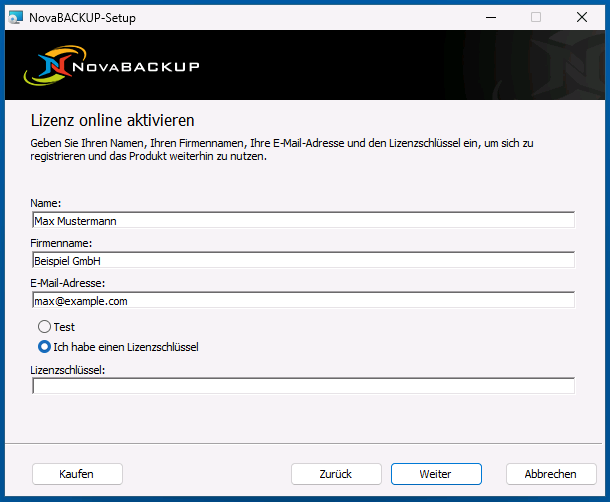
Details: NovaBACKUP 22 installieren und aktivieren.
Schritt 2: Einen Speicherort für Backups hinzufügen
Öffnen Sie Geräte, klicken Sie auf Neues Gerät hinzufügen und wählen Sie die Art des Speichers:
- Lokal- oder Netzwerkspeicher: eine zweite Festplatte, ein USB-Laufwerk oder ein NAS. Siehe Lokales Gerät oder Netzwerkgerät für Backups hinzufügen.
- NovaBACKUP Cloud: Klicken Sie im Dashboard auf Registrieren und folgen Sie den Schritten im Browser. NovaBACKUP legt das Cloud-Gerät automatisch für Sie an. Siehe Für NovaBACKUP Cloud-Speicher registrieren.
- Eigener S3-kompatibler Speicher: Siehe S3-kompatiblen Cloud-Speicher als Gerät hinzufügen.
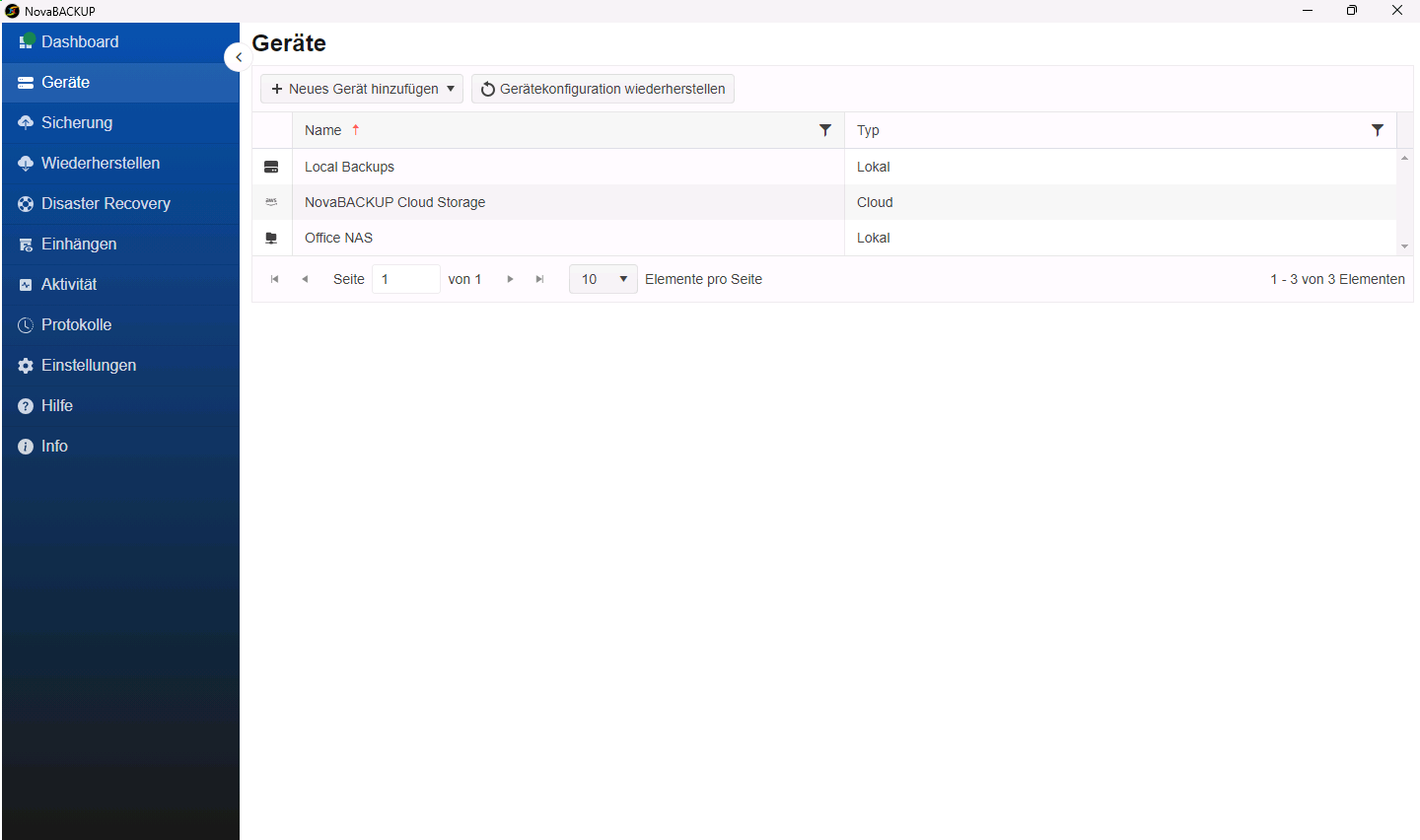
Wichtig: Notieren Sie jeden Verschlüsselungs-Key, den Sie festlegen, und bewahren Sie ihn an einem sicheren Ort außerhalb des Computers auf. Ohne den Key kann niemand verschlüsselte Backups wiederherstellen.
Schritt 3: Ihre Dateien täglich sichern
- Öffnen Sie Sicherung und wählen Sie Neuer Backup-Job.
- Geben Sie dem Job einen Namen, wählen Sie die zu sichernden Ordner aus und legen Sie über Ziel auswählen das Gerät fest.
- Klicken Sie auf Zeitplan und wählen Sie Täglich.
- Klicken Sie auf Speichern und dann auf Starten, um den Job einmal auszuführen.
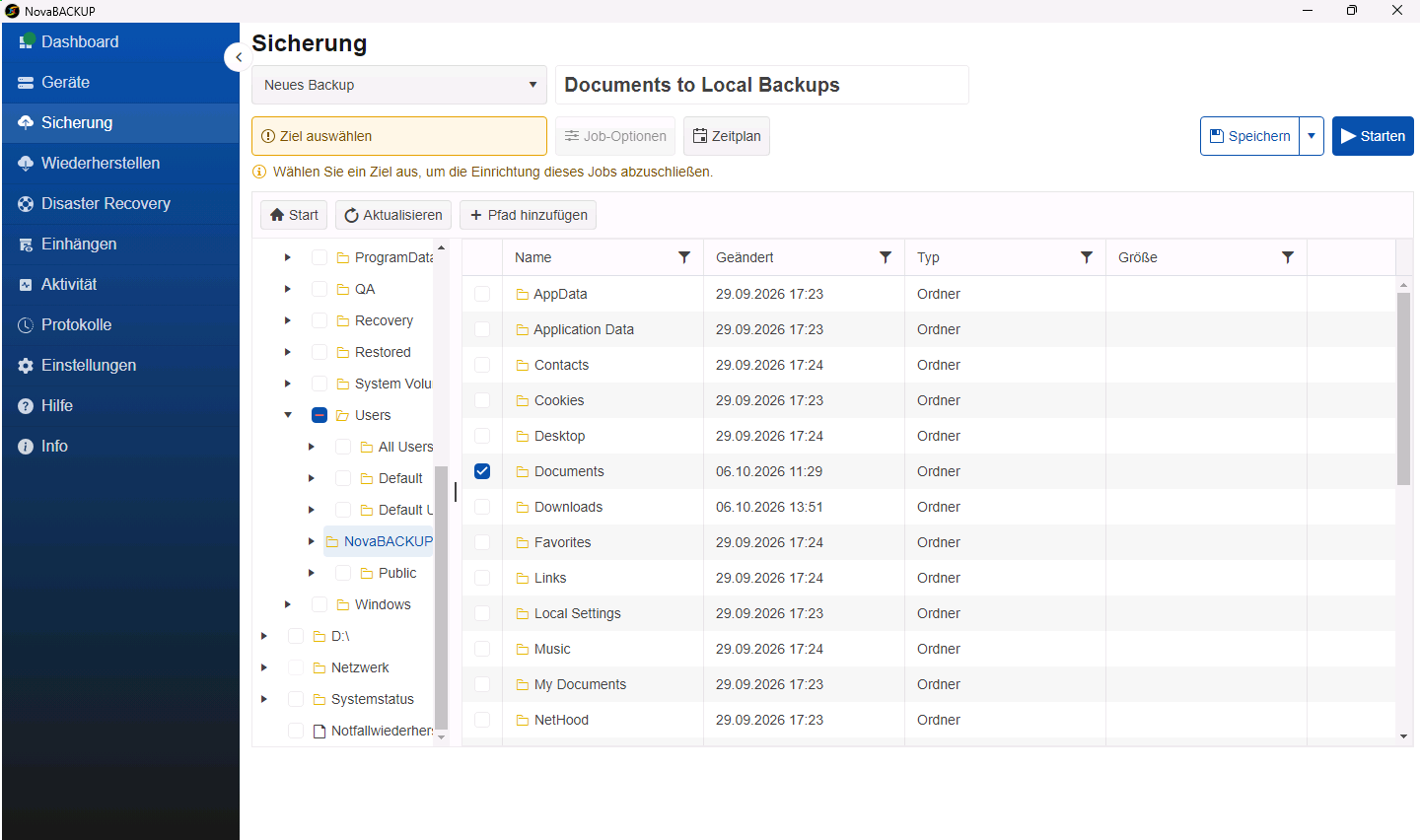
Details: Den ersten Backup-Job erstellen und planen und Aufbewahrung von Backups verstehen.
Schritt 4: Eine Kopie in der Cloud vorhalten
Klicken Sie auf Job-Optionen, öffnen Sie die Registerkarte Archiv, schalten Sie Hybride Backups aktivieren ein und wählen Sie Ihr Cloud-Gerät aus. Jeder Lauf schreibt dann eine lokale Kopie und eine Kopie in die Cloud.
Details: Hybride Backups einrichten (lokal und Cloud).
Schritt 5: Den Computer für die vollständige Systemwiederherstellung sichern
Legen Sie einen zweiten Job an und wählen Sie im Auswahlbaum Notfallwiederherstellung aus. Damit sichern Sie das Laufwerk, von dem Windows startet, und alles, was Sie brauchen, um den Computer auf einer neuen Festplatte wiederherzustellen. Liegen auf dem Computer Daten auf weiteren Laufwerken, zum Beispiel D:, wählen Sie diese Laufwerke im selben Job ebenfalls aus. Notfallwiederherstellung umfasst sie nicht. Für die meisten Computer genügt ein wöchentlicher Zeitplan, ergänzend zum täglichen Datei-Backup.
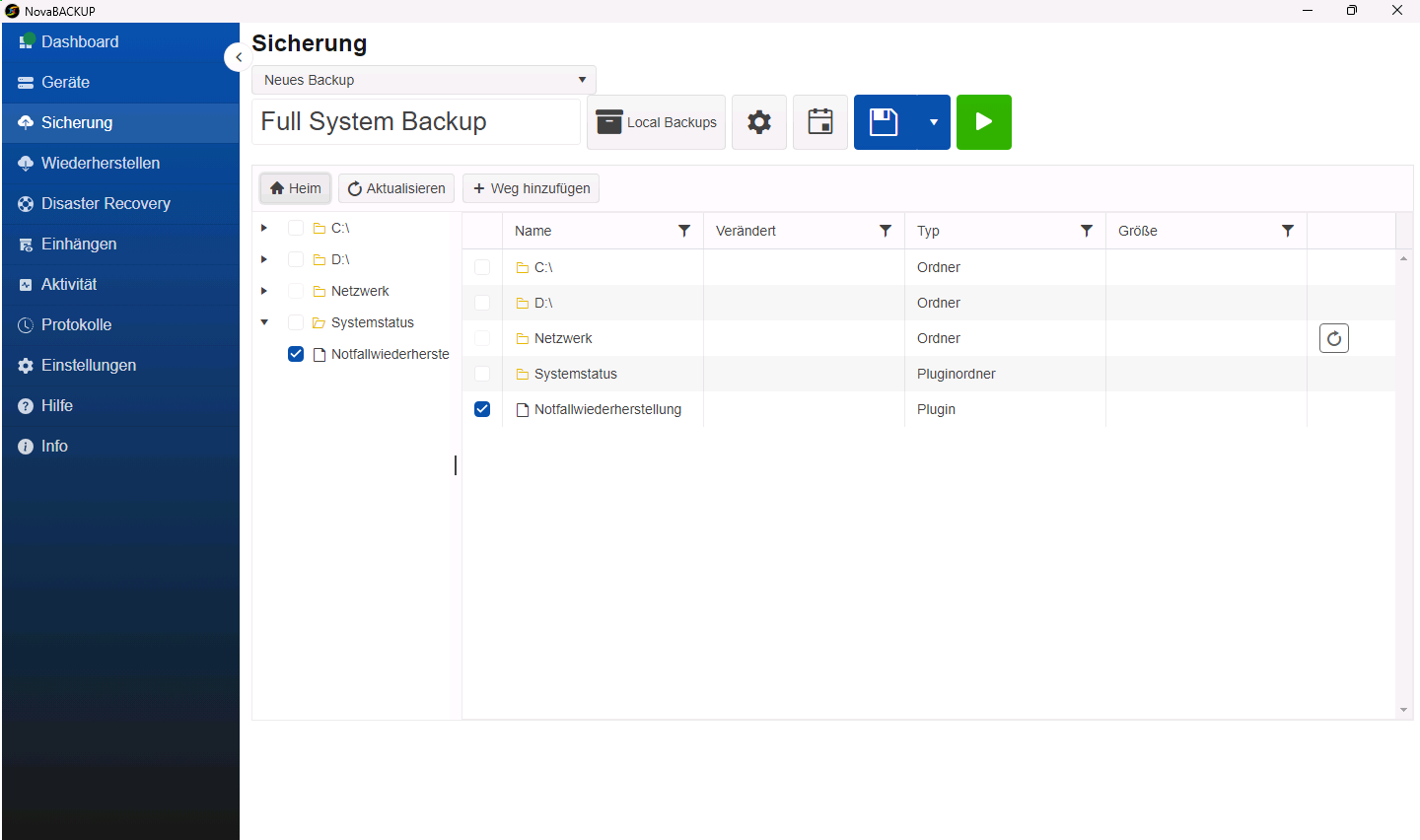
Details: Einen Computer für die vollständige Systemwiederherstellung sichern.
Schritt 6: Ein Wiederherstellungsmedium erstellen
Wenn Windows nicht mehr startet, booten Sie den Computer stattdessen vom NovaBACKUP-Wiederherstellungsmedium. Installieren Sie dazu das Windows ADK und das Windows-PE-Add-on, öffnen Sie dann Disaster Recovery > Bootfähige Medien und erstellen Sie eine ISO-Datei, ein USB-Laufwerk oder eine Wiederherstellungspartition. Erledigen Sie das am besten jetzt, solange der Computer noch funktioniert.
Details: Bootfähige Wiederherstellungsmedien erstellen.
Schritt 7: Prüfen, ob Ihre Backups funktionieren
- Werfen Sie täglich einen Blick auf das Dashboard oder aktivieren Sie E-Mail-Benachrichtigungen. Siehe Das Dashboard von NovaBACKUP 22 im Überblick und E-Mail-Benachrichtigungen für Backup-Jobs einrichten.
- Stellen Sie einige Dateien in einem Testordner wieder her. Siehe Dateien und Ordner wiederherstellen.
- Hängen Sie ein Backup ein und öffnen Sie eine Datei daraus. Siehe Backup einhängen, um Dateien zu durchsuchen und zu kopieren.
Wenn Sie Daten wiederherstellen müssen
| Situation | Artikel |
|---|---|
| Eine Datei wurde gelöscht oder überschrieben | Dateien und Ordner wiederherstellen oder Backup einhängen, um Dateien zu durchsuchen und zu kopieren |
| Sie richten einen neuen Computer ein und brauchen die Dateien des alten | Wiederherstellung auf einem neuen Computer: Backups importieren |
| Windows startet nicht mehr oder die Festplatte ist ausgefallen | Computer mit dem Wiederherstellungsmedium wiederherstellen |
| Der Computer muss sofort auf anderer Hardware wieder laufen | Computer als virtuelle Hyper-V-Maschine wiederherstellen |
Weitere Informationen
- Die integrierte Hilfe: Klicken Sie im Menü links auf Hilfe.
- Die NovaBACKUP-Knowledgebase: support.novabackup.com
Noch Fragen?
NovaBACKUP Support kontaktieren:
- E-Mail: support@novabackup.de
- Telefon: +49 (40) 80811371 (Taste 2 für Support)
- Ticket einreichen: https://16246.share.hsforms.com/2zRkNd-nwSamhAtDsJj2zBA
- Weitere Optionen: https://www.novabackup.de/support