
Gilt für: NovaBACKUP 22 PC Agent und Server Agent mit eigenem Amazon-S3- oder S3-kompatiblem Speicher (zum Beispiel Wasabi, Backblaze B2, MinIO oder ein NAS mit S3-Dienst).
Wenn Sie NovaBACKUP Cloud nutzen, brauchen Sie diesen Artikel nicht, denn NovaBACKUP fügt das Cloud-Gerät bei der Registrierung automatisch hinzu. Siehe Für NovaBACKUP Cloud-Speicher registrieren. Dieser Artikel richtet sich an MSPs und IT-Administratoren, die auf selbst verwalteten Objektspeicher sichern.
Voraussetzungen
- Ein bereits vorhandener Bucket
- Die Endpunkt-URL Ihres Anbieters, einschließlich der Region, sofern der Anbieter Regionen verwendet
- Eine Zugriffsschlüssel-ID und ein geheimer Zugriffsschlüssel mit der Berechtigung, Objekte in diesem Bucket aufzulisten, zu lesen, zu schreiben und zu löschen
Schritt 1: Das Formular für Cloud-Geräte öffnen
- Klicken Sie im Menü links auf Geräte.
- Klicken Sie auf Neues Gerät hinzufügen und wählen Sie Cloud.
Schritt 2: Die Geräteeinstellungen ausfüllen
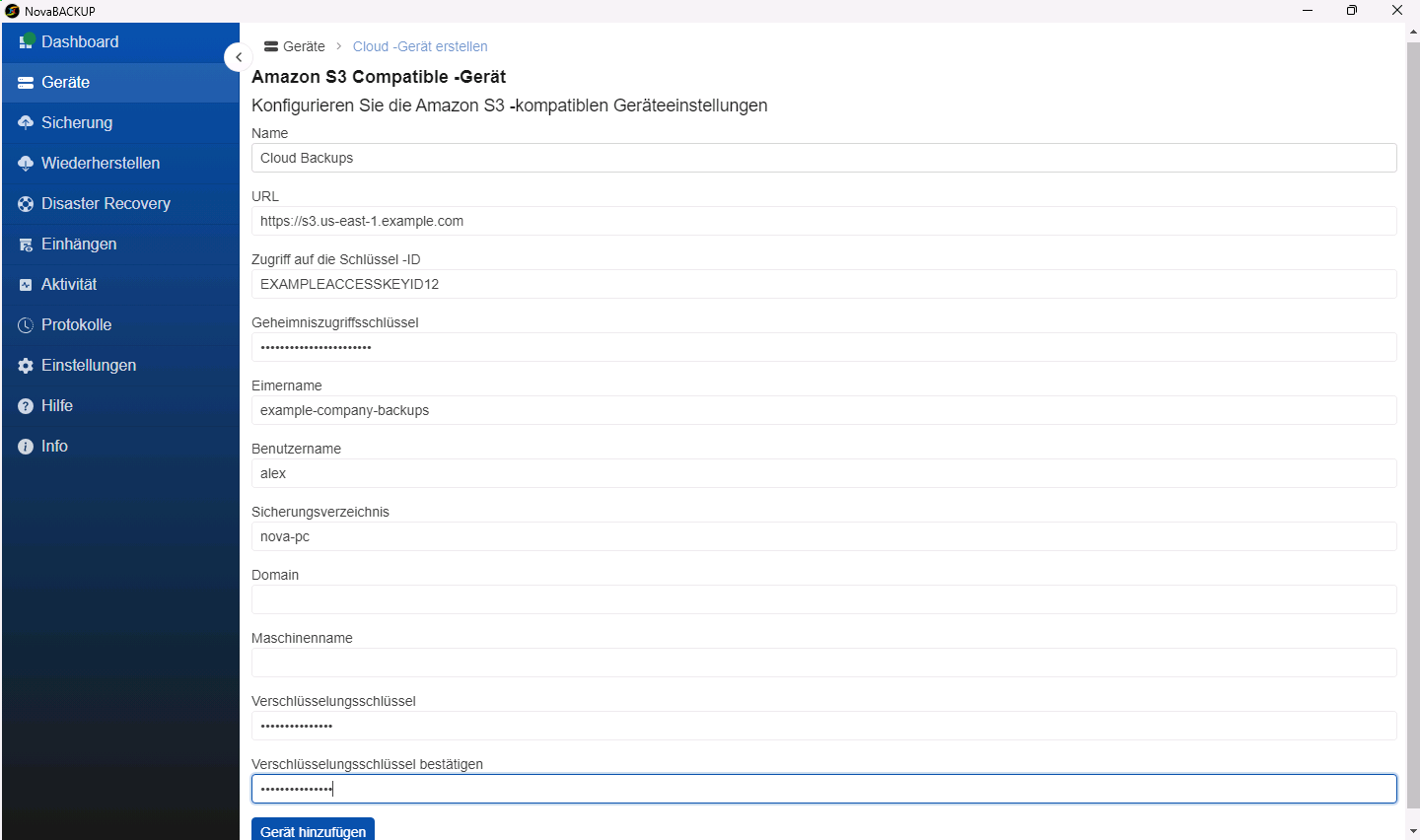
| Feld | Eingabe |
|---|---|
| Name | Ein Name, den Sie in den Job- und Wiederherstellungslisten wiedererkennen, zum Beispiel Cloud Backups. |
| URL | Der Endpunkt Ihres Speicheranbieters, zum Beispiel https://s3.us-east-1.example.com. Verwenden Sie https, wann immer Ihr Anbieter es unterstützt. |
| Zugriff auf die Schlüssel -ID | Die Zugriffsschlüssel-ID Ihres Anbieters. |
| Geheimniszugriffsschlüssel | Der geheime Schlüssel, der zu dieser Zugriffsschlüssel-ID gehört. |
| Eimername | Der Name des vorhandenen Buckets, 3 bis 63 Zeichen. |
| Benutzername | Ein Name für den Eigentümer dieser Backups, zum Beispiel alex. Nur Buchstaben, Ziffern und ! ' ( ) * - . _ sind erlaubt. Die Backups liegen im Bucket unter Appl <Benutzername>/<Sicherungsverzeichnis>/<Domain>/Node <Computername>. |
| Sicherungsverzeichnis | Der Ordner im Bucket für die Backups dieses Computers, zum Beispiel nova-pc. Verwenden Sie für jeden Computer, der in denselben Bucket schreibt, ein eigenes Sicherungsverzeichnis. Es gelten dieselben Zeichenregeln wie für das Feld Benutzername. |
| Domain und Maschinenname | Optional. Bleiben die Felder leer, verwendet NovaBACKUP die Domain oder Arbeitsgruppe und den Namen dieses Computers. Um auf die Backups eines anderen Computers zuzugreifen, zum Beispiel nach dem Austausch eines Computers, tragen Sie dessen Werte ein. |
| Verschlüsselungsschlüssel und Verschlüsselungsschlüssel bestätigen | 10 bis 30 Zeichen. Jedes Backup auf dieses Gerät wird mit diesem Key verschlüsselt, bevor es den Computer verlässt. |
Wichtig: Bewahren Sie den Verschlüsselungs-Key an einem sicheren Ort außerhalb dieses Computers auf, zum Beispiel in einem Passwort-Manager. Ohne den Key können weder NovaBACKUP noch der NovaBACKUP Support Ihre Backups wiederherstellen.
Schritt 3: Das Gerät hinzufügen
- Klicken Sie auf Gerät hinzufügen.
- Das neue Gerät erscheint in der Liste auf der Seite Geräte mit dem Typ Cloud.
Empfehlungen
- Legen Sie für NovaBACKUP einen eigenen Zugriffsschlüssel an, der auf den Backup-Bucket beschränkt ist.
- Wenn Ihr Anbieter Object Lock oder Versionierung unterstützt, klären Sie die Aufbewahrung mit ihm, bevor Sie diese Funktionen aktivieren. Die Aufbewahrungsregeln in NovaBACKUP entfernen alte Backup-Daten, aber erst die Regeln des Buckets bestimmen, wann der Speicherplatz tatsächlich frei wird.
- Führen Sie direkt nach dem Hinzufügen des Geräts ein Test-Backup und eine Testwiederherstellung einiger Dateien durch.
Verwandte Artikel
- Für NovaBACKUP Cloud-Speicher registrieren
- Lokales Gerät oder Netzwerkgerät für Backups hinzufügen
- Den ersten Backup-Job erstellen und planen
- Hybride Backups einrichten (lokal und Cloud)
Noch Fragen?
NovaBACKUP Support kontaktieren:
- E-Mail: support@novabackup.de
- Telefon: +49 (40) 80811371 (Taste 2 für Support)
- Ticket einreichen: https://16246.share.hsforms.com/2zRkNd-nwSamhAtDsJj2zBA
- Weitere Optionen: https://www.novabackup.de/support