
Gilt für: NovaBACKUP 22 PC Agent und Server Agent auf UEFI-Computern mit GPT-Datenträgern.
Startet Windows nicht mehr oder muss der Datenträger ersetzt werden, starten Sie den Computer von einem NovaBACKUP-Wiederherstellungsmedium und stellen ihn aus einem vollständigen System-Backup wieder her. Dieser Artikel zeigt, wie Sie die Microsoft-Tools installieren, mit denen NovaBACKUP das Medium erstellt, und wie Sie das Wiederherstellungsmedium als ISO-Datei, als USB-Laufwerk oder als Wiederherstellungspartition auf dem Datenträger anlegen.
Wichtig: Erstellen Sie Ihr Wiederherstellungsmedium jetzt, solange der Computer funktioniert. Auf einem Computer, der nicht mehr startet, ist das nicht mehr möglich.
Welches Medium Sie erstellen sollten
| Medium | Geeignet für |
|---|---|
| ISO-Datei | Virtuelle Maschinen, Brennen auf DVD oder späteres Schreiben auf einen USB-Stick mit einem anderen Tool. Bewahren Sie eine Kopie auf einem anderen Computer oder einer Netzwerkfreigabe auf. |
| USB-Laufwerk | Physische Computer. Einstecken und den Computer davon starten. |
| Wiederherstellungspartition | Schnellen Zugriff auf die Wiederherstellungsumgebung über die erweiterten Startoptionen von Windows, ohne externes Medium. Da sie auf demselben Datenträger wie Windows liegt, hilft sie nicht, wenn dieser Datenträger ausfällt. |
Wir empfehlen für jeden Computer ein USB-Laufwerk oder eine ISO-Datei und, wo es sinnvoll ist, zusätzlich eine Wiederherstellungspartition.
Voraussetzungen
- Ein Windows-Konto mit Administratorrechten
- Rund 6 GB freier Speicherplatz für die Microsoft-Tools und 2 GB für eine ISO-Datei
- Für ein USB-Laufwerk: ein USB-Stick mit mindestens 2 GB, dessen Inhalt gelöscht werden darf
Schritt 1: Windows ADK und Windows-PE-Add-on installieren
NovaBACKUP erstellt die Wiederherstellungsumgebung mit zwei kostenlosen Downloads von Microsoft. Fehlen sie, bricht das Erstellen des Mediums mit einem Fehler ab. Installieren Sie sie deshalb zuerst.
- Laden Sie das Windows ADK und das Windows PE-Add-On für das Windows ADK bei Microsoft herunter: Herunterladen und Installieren des Windows ADK.
- Starten Sie das Installationsprogramm des Windows ADK (
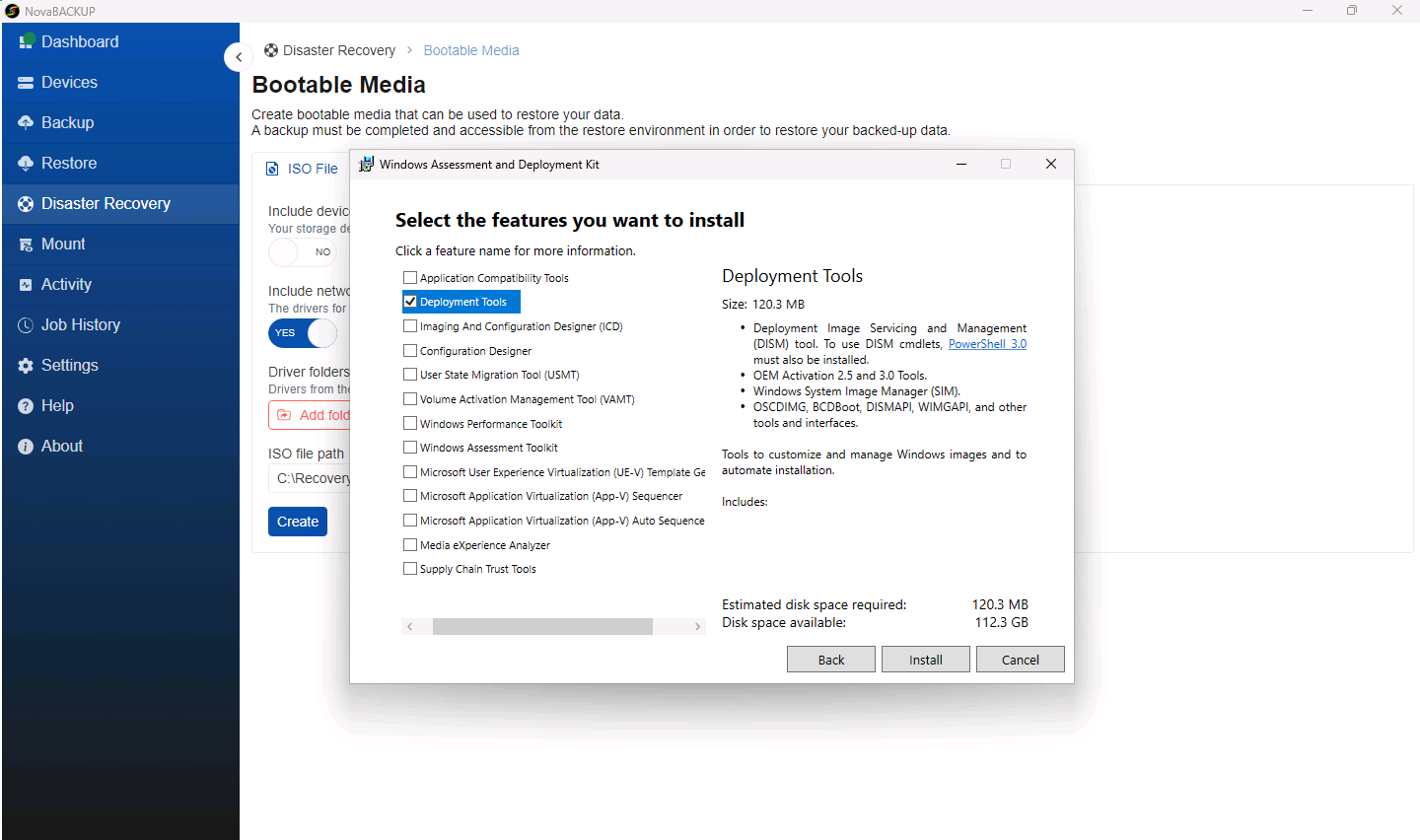
adksetup.exe). Übernehmen Sie den vorgeschlagenen Installationspfad und klicken Sie auf den ersten Seiten jeweils auf Weiter. - Auf der Seite Wählen Sie die Features aus, die Sie installieren möchten wird nur Bereitstellungstools benötigt. Deaktivieren Sie die übrigen Features, um Speicherplatz zu sparen, und klicken Sie auf Installieren.
- Klicken Sie nach Abschluss der Installation auf Schließen.
- Starten Sie das Installationsprogramm des Windows-PE-Add-ons (
adkwinpesetup.exe). Übernehmen Sie den vorgeschlagenen Pfad, lassen Sie Windows Preinstallation Environment (Windows PE) ausgewählt und klicken Sie auf Installieren.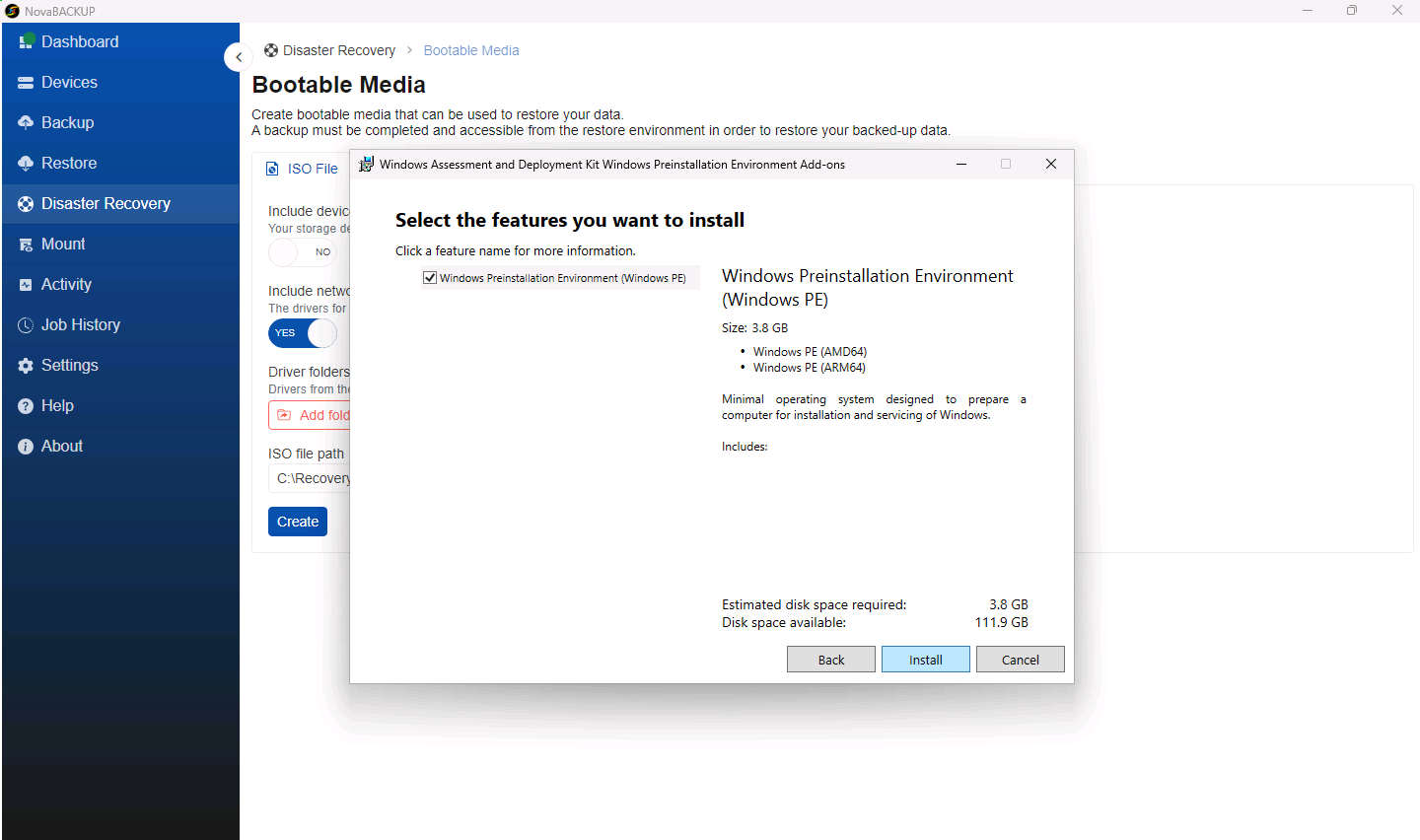
- Klicken Sie nach Abschluss der Installation auf Schließen.
Schritt 2: Bootfähige Medien öffnen
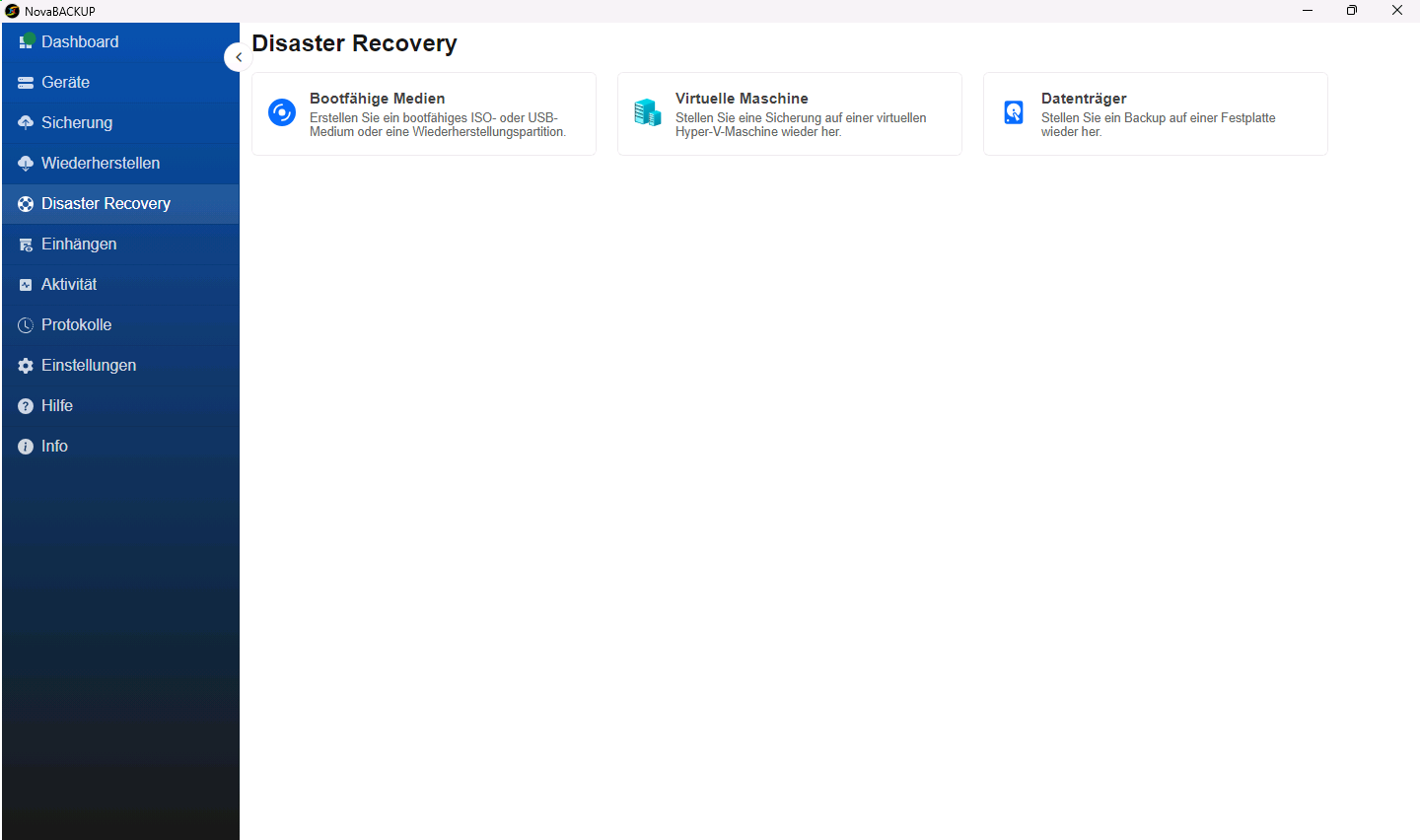
- Klicken Sie im Menü links auf Disaster Recovery.
- Klicken Sie auf Bootfähige Medien.
Schritt 3: Optionen festlegen
Die folgenden Optionen gibt es auf allen drei Registerkarten:
| Option | Funktion |
|---|---|
| Gerätekonfiguration einschließen | Kopiert Ihre Backup-Geräte samt Zugangsdaten und Verschlüsselungs-Keys auf das Medium. Die Wiederherstellungsumgebung zeigt sie dann sofort an, und Sie können wiederherstellen, ohne die Geräte erneut hinzuzufügen. Standardmäßig deaktiviert. |
| Netzwerktreiber einschließen | Fügt die Treiber der Netzwerkadapter dieses Computers hinzu, damit die Wiederherstellungsumgebung ein NAS oder die Cloud erreicht. Standardmäßig aktiviert. Behalten Sie diese Einstellung bei. |
| Treiberordner | Wenn Sie auf abweichender Hardware wiederherstellen wollen, fügen Sie hier Ordner mit den Speicher- und Netzwerktreibern des Zielcomputers hinzu. |
Wichtig: Ein mit Gerätekonfiguration einschließen erstelltes Medium enthält die Passwörter und Verschlüsselungs-Keys Ihrer Backup-Geräte. Wer das Medium besitzt, hat Zugriff auf Ihre Backups. Bewahren Sie es so sorgfältig auf wie einen Büroschlüssel.
ISO-Datei erstellen
- Wählen Sie die Registerkarte ISO-Datei.
- Legen Sie die oben beschriebenen Optionen fest.
- Geben Sie unter ISO-Dateipfad an, wo die Datei gespeichert werden soll, zum Beispiel
C:\Recovery\NovaBACKUP-Recovery.iso.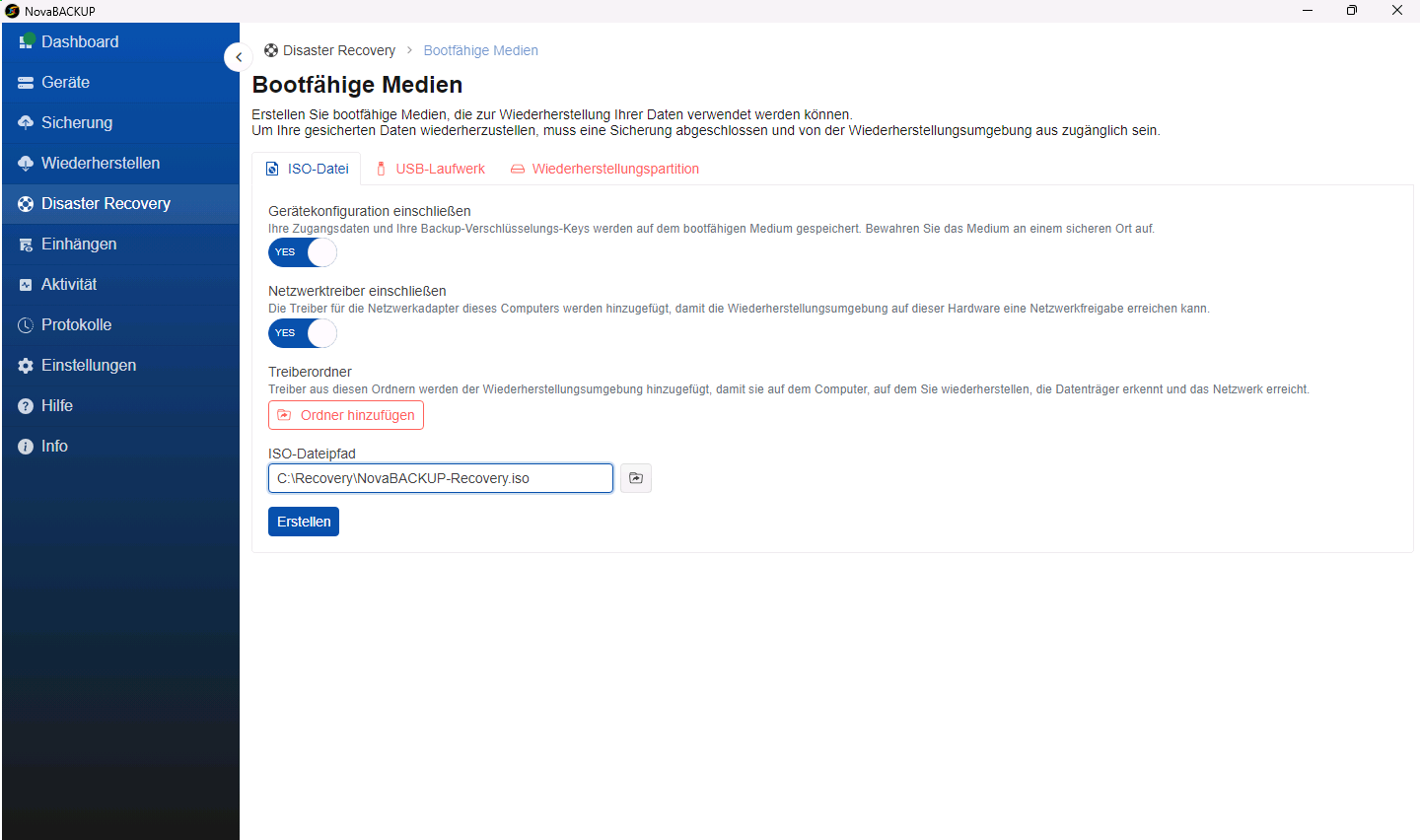
- Klicken Sie auf Erstellen. Ein Fortschrittsdialog zeigt die einzelnen Schritte an. Das Erstellen dauert etwa fünf Minuten.
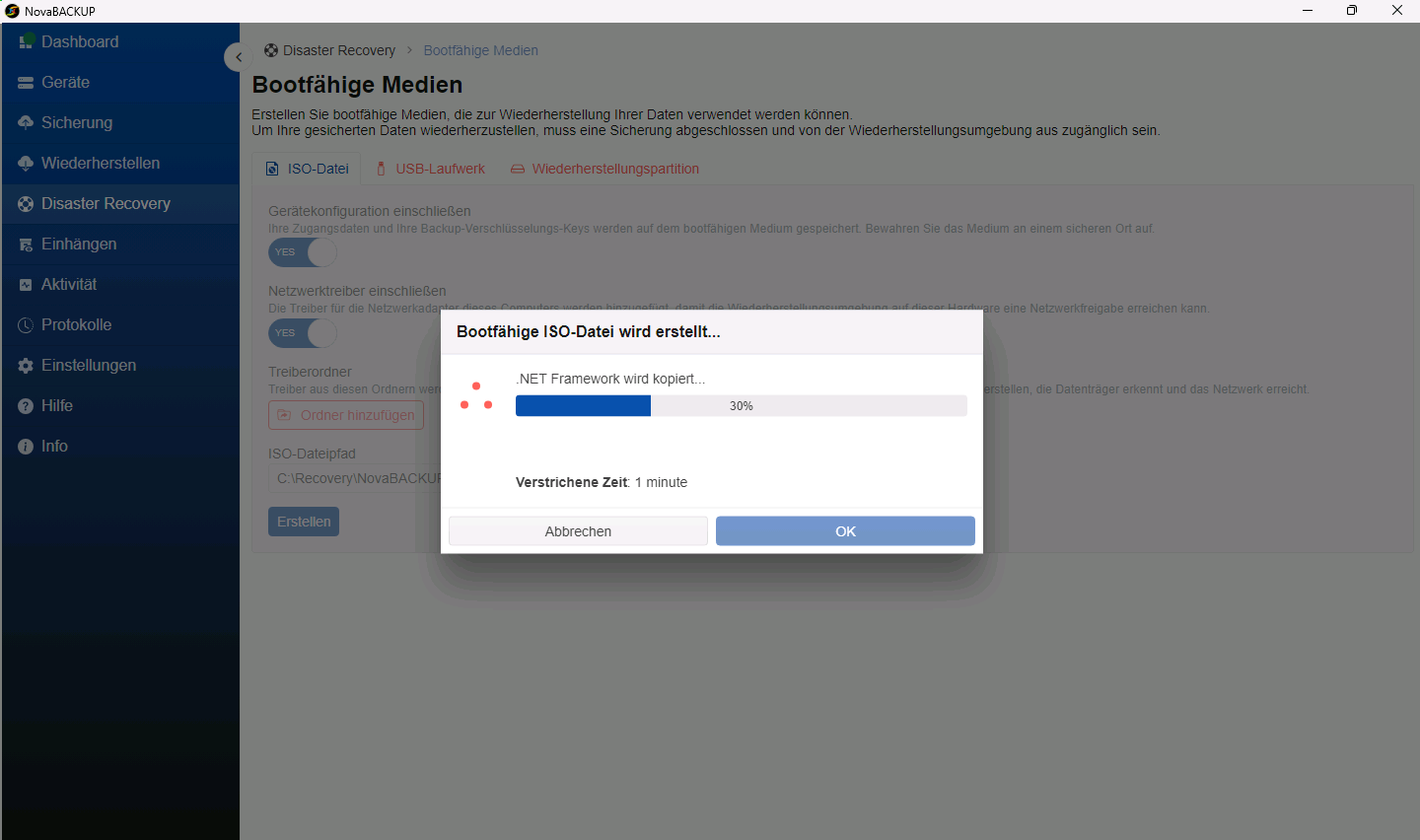
- Sobald der Dialog meldet, dass das Medium erstellt wurde, klicken Sie auf OK. Kopieren Sie die ISO-Datei an einen zweiten Ort, etwa auf eine Netzwerkfreigabe. So steht sie auch dann zur Verfügung, wenn dieser Computer ausfällt.
USB-Laufwerk erstellen
- Stecken Sie den USB-Stick ein.
- Wählen Sie die Registerkarte USB-Laufwerk und legen Sie die oben beschriebenen Optionen fest.
- Wählen Sie den USB-Stick in der Laufwerksauswahl Fahren aus. Haben Sie ihn erst nach dem Öffnen der Seite eingesteckt, klicken Sie auf die Schaltfläche zum Aktualisieren.
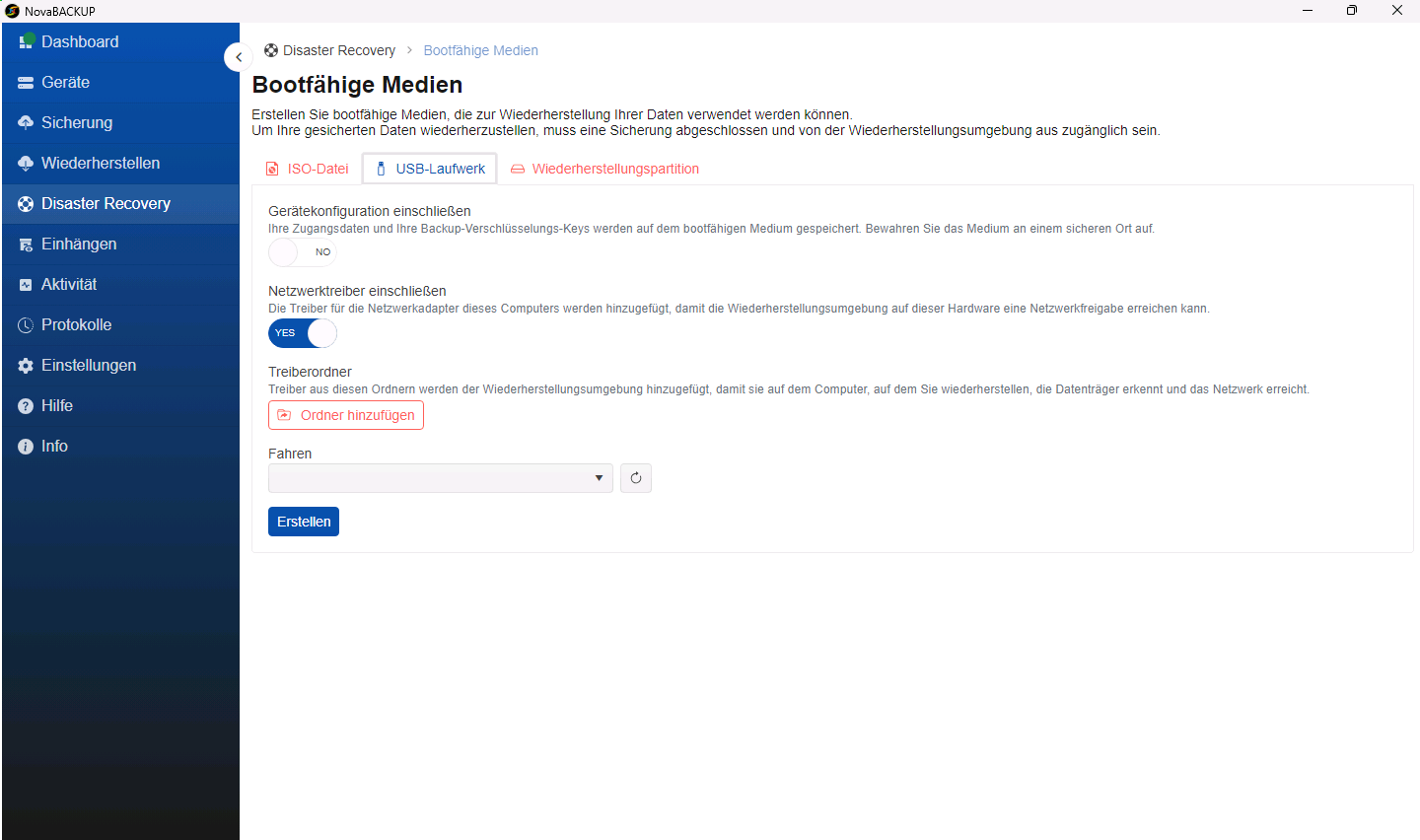
- Klicken Sie auf Erstellen.
Wichtig: Der gesamte Inhalt des ausgewählten USB-Laufwerks wird gelöscht. Prüfen Sie, ob Sie das richtige Laufwerk ausgewählt haben.
Wiederherstellungspartition erstellen
Eine Wiederherstellungspartition ergänzt die Windows-Wiederherstellungsumgebung auf dem Datenträger dieses Computers um NovaBACKUP. Voraussetzung ist ein GPT-Datenträger mit einer Windows-Wiederherstellungspartition, die die meisten Computer mit Windows 10 und Windows 11 bereits haben.
- Wählen Sie die Registerkarte Wiederherstellungspartition und legen Sie die oben beschriebenen Optionen fest.
- Lassen Sie Ein Windows-Installationsimage verwenden deaktiviert. NovaBACKUP verwendet dann die Windows-Wiederherstellungsumgebung, die bereits auf dem Computer vorhanden ist.
- Wählen Sie unter Partition die Wiederherstellungspartition aus, zum Beispiel Partition 4 Recovery.
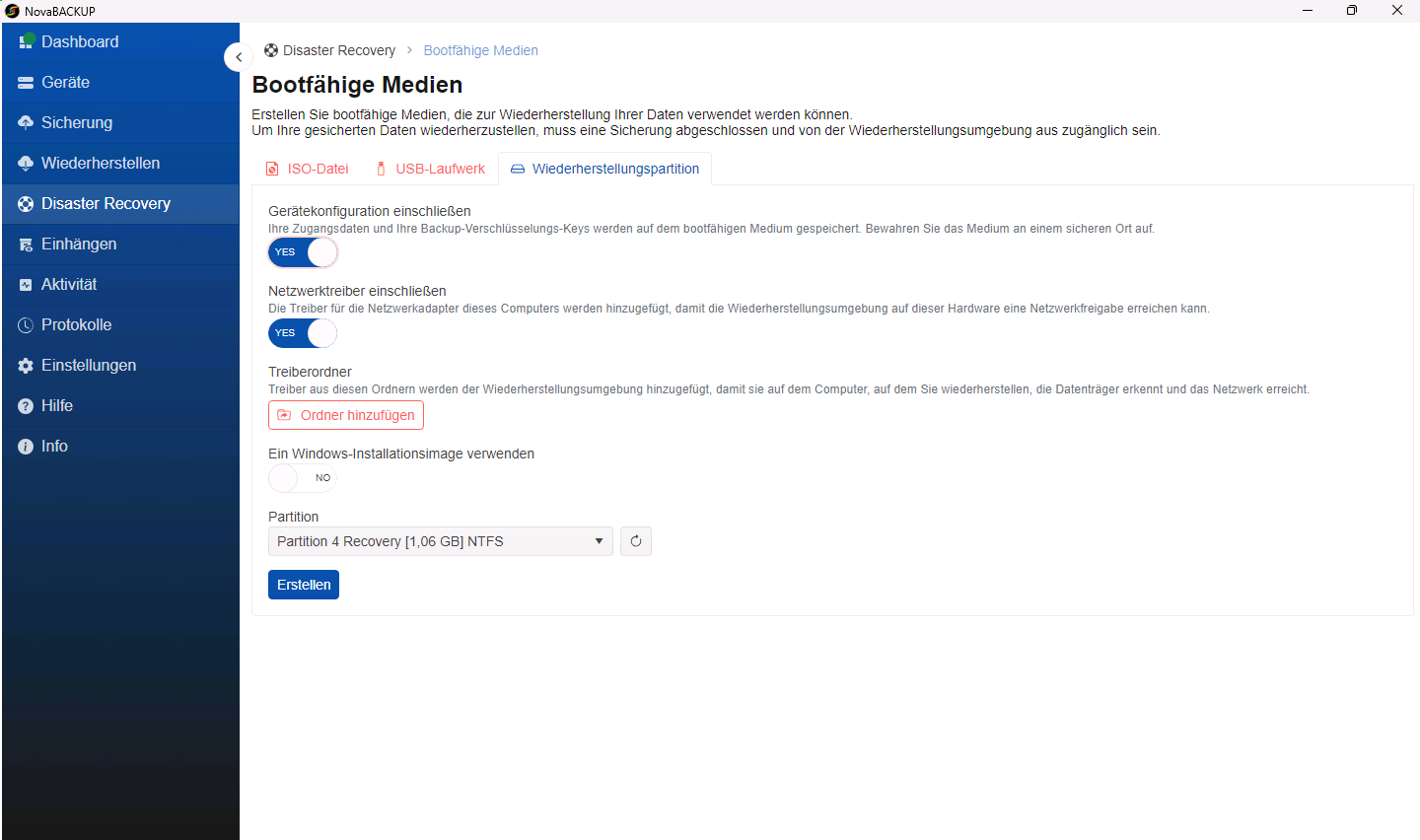
- Klicken Sie auf Erstellen.
- Ist die Wiederherstellungspartition zu klein, zeigt ein Dialog Warnung die aktuelle und die neue Partitionsaufteilung, zum Beispiel eine leichte Verkleinerung von
C:, um die Wiederherstellungspartition zu vergrößern. Lesen Sie die Angaben sorgfältig und klicken Sie dann auf Weiter. Mit Abbrechen beenden Sie den Vorgang, ohne etwas zu verändern.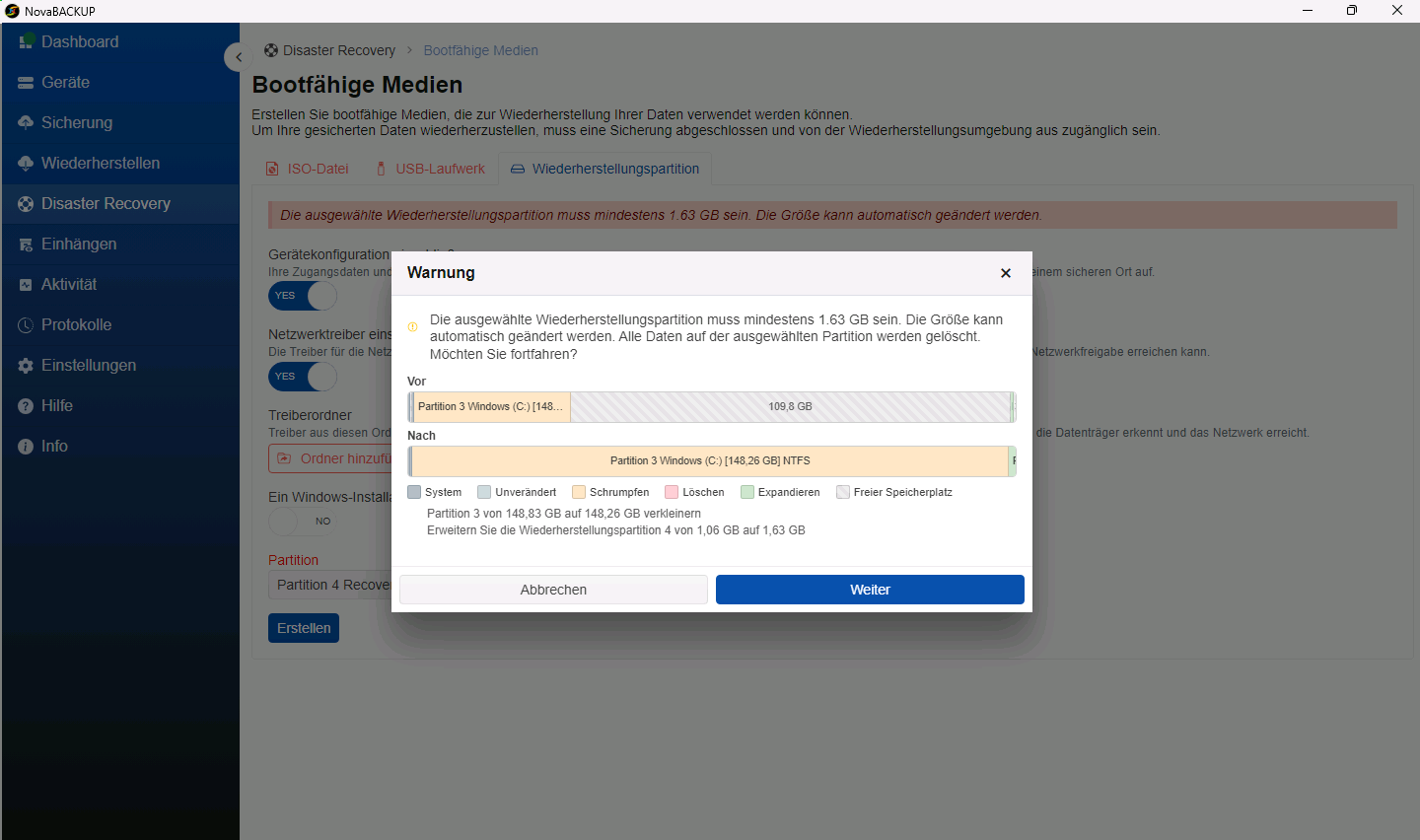
- Warten Sie, bis der Dialog meldet, dass die Wiederherstellungspartition erstellt wurde.
Wichtig: Eine Größenänderung von Partitionen verändert die Aufteilung Ihres Datenträgers. Stellen Sie sicher, dass ein aktuelles vollständiges System-Backup vorhanden ist, bevor Sie auf Weiter klicken.
Wie Sie die Wiederherstellungsumgebung von der Wiederherstellungspartition starten, lesen Sie unter Computer mit dem Wiederherstellungsmedium wiederherstellen.
Medium testen
Starten Sie einen Computer einmal testweise vom Medium und prüfen Sie, ob die NovaBACKUP-Wiederherstellungsumgebung startet und Ihr Backup-Gerät angezeigt wird. Eine ISO-Datei testen Sie am schnellsten in einer virtuellen Hyper-V-Maschine, ohne einen echten Computer neu starten zu müssen.
Voraussetzungen für den Start vom Medium
- 64-Bit-Prozessor und mindestens 2 GB Arbeitsspeicher
- Ein USB-Anschluss oder DVD-Laufwerk, von dem gestartet werden kann
- Tastatur, Maus und ein Bildschirm mit mindestens 800 × 600 Pixeln
Verwandte Artikel
- Einen Computer für die vollständige Systemwiederherstellung sichern
- Computer mit dem Wiederherstellungsmedium wiederherstellen
- Computer als virtuelle Hyper-V-Maschine wiederherstellen
- Erste Schritte mit NovaBACKUP 22
Noch Fragen?
NovaBACKUP Support kontaktieren:
- E-Mail: support@novabackup.de
- Telefon: +49 (40) 80811371 (Taste 2 für Support)
- Ticket einreichen: https://16246.share.hsforms.com/2zRkNd-nwSamhAtDsJj2zBA
- Weitere Optionen: https://www.novabackup.de/support