
Gilt für: NovaBACKUP 22 PC Agent und Server Agent bei der Wiederherstellung eines vollständigen System-Backups auf einem Computer mit Hyper-V.
NovaBACKUP kann aus einem vollständigen System-Backup eine neue virtuelle Hyper-V-Maschine erstellen. So bringen Sie die Workloads eines ausgefallenen Computers innerhalb einer Stunde auf anderer Hardware wieder zum Laufen, oder Sie prüfen, ob sich ein vollständiges System-Backup wiederherstellen lässt, ohne den ursprünglichen Computer anzutasten.
Voraussetzungen
- Ein abgeschlossenes vollständiges System-Backup, erstellt von einem Job, in dem Notfallwiederherstellung ausgewählt ist. Siehe Einen Computer für die vollständige Systemwiederherstellung sichern.
- NovaBACKUP 22 ist auf dem Hyper-V-Host installiert und hat Zugriff auf das Gerät mit dem Backup. Ist der Hyper-V-Host nicht der gesicherte Computer, fügen Sie dort zuerst das Gerät hinzu und importieren dessen Backups. Siehe Wiederherstellung auf einem neuen Computer: Backups importieren.
- Die Hyper-V-Rolle ist unter Windows 10 oder 11 Pro bzw. Enterprise oder unter Windows Server aktiviert.
- Freier Speicherplatz für die virtuellen Festplatten, ungefähr so viel, wie auf den Laufwerken im Backup belegt war.
Schritt 1: Backup auswählen
- Klicken Sie im Menü links auf Disaster Recovery und dann auf Virtuelle Maschine.
- Klicken Sie unter Sicherung auf die Sicherungsauswahl.
- Wählen Sie unter Sicherungsauftrag: den Job des vollständigen System-Backups aus, zum Beispiel Full System to Local Backups, und anschließend den Sicherungssatz, den Sie wiederherstellen möchten.
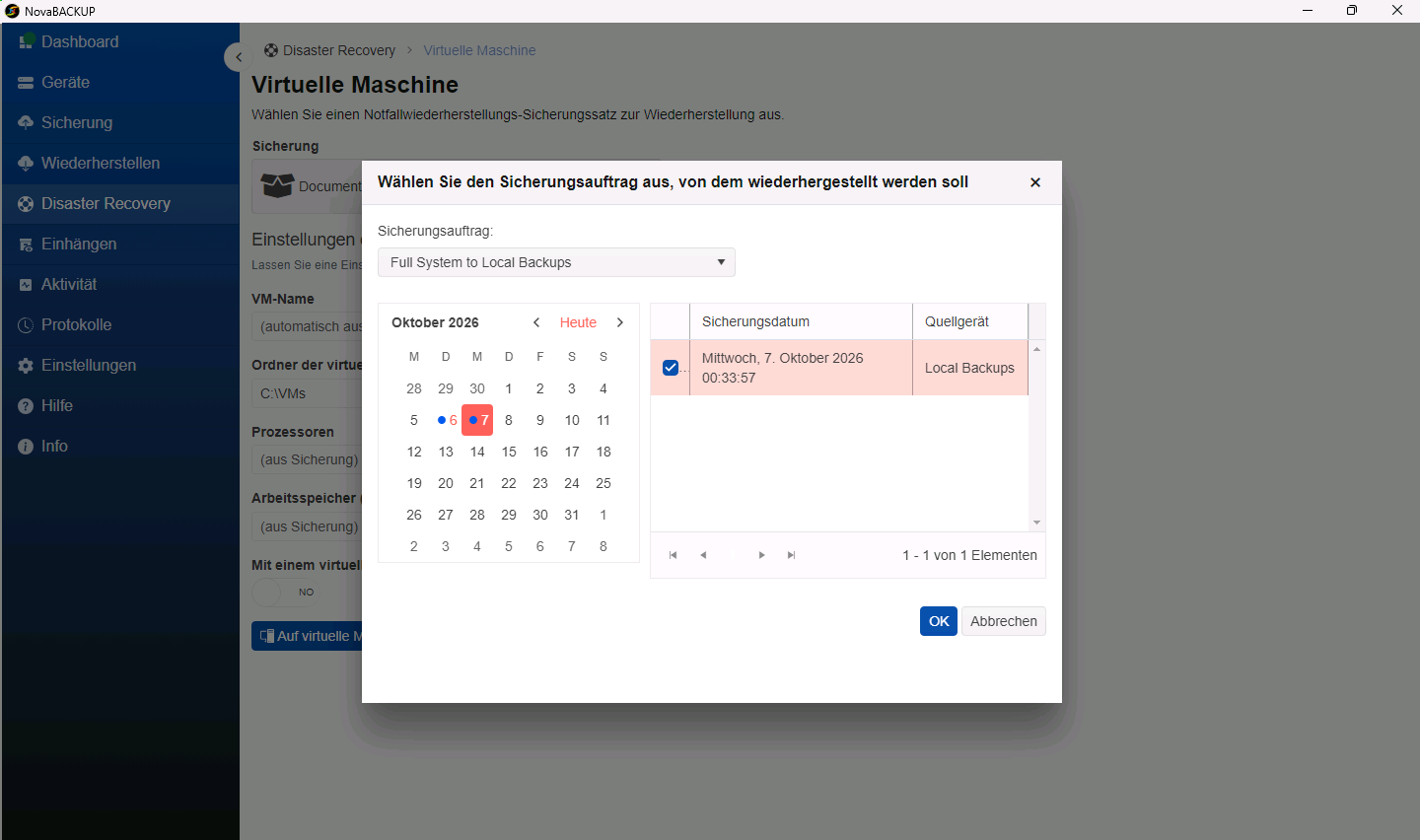
- Klicken Sie auf OK.
Schritt 2: Einstellungen der virtuellen Maschine festlegen
Alle Einstellungen sind optional. Wenn Sie ein Feld leer lassen, übernimmt NovaBACKUP den Wert des gesicherten Computers.
| Einstellung | Eingabe |
|---|---|
| VM-Name | Der Name der neuen virtuellen Maschine, zum Beispiel NOVA-PC-Test. Nach ihm werden auch der Ordner und die Festplattendateien benannt. |
| Ordner der virtuellen Maschine | Der Ordner, in dem NovaBACKUP die virtuelle Maschine und ihre Festplatten anlegt, zum Beispiel D:\VMs. Der Standardwert ist C:\VMs. Wählen Sie ein Laufwerk mit ausreichend freiem Speicherplatz. |
| Prozessoren | Die Anzahl der virtuellen Prozessoren, zum Beispiel 2. |
| Arbeitsspeicher (MB) | Der Arbeitsspeicher beim Start, zum Beispiel 4096. Der Wert muss kleiner sein als der freie Arbeitsspeicher des Hosts. |
| Mit einem virtuellen Switch verbinden | Aktivieren Sie die Option, um den Netzwerkadapter zu verbinden, und wählen Sie dann unter Virtueller Switch den gewünschten Switch aus. Lassen Sie sie deaktiviert, wenn die wiederhergestellte Maschine keine Netzwerkverbindung haben soll, zum Beispiel bei einer Testwiederherstellung, während der ursprüngliche Computer noch läuft. |
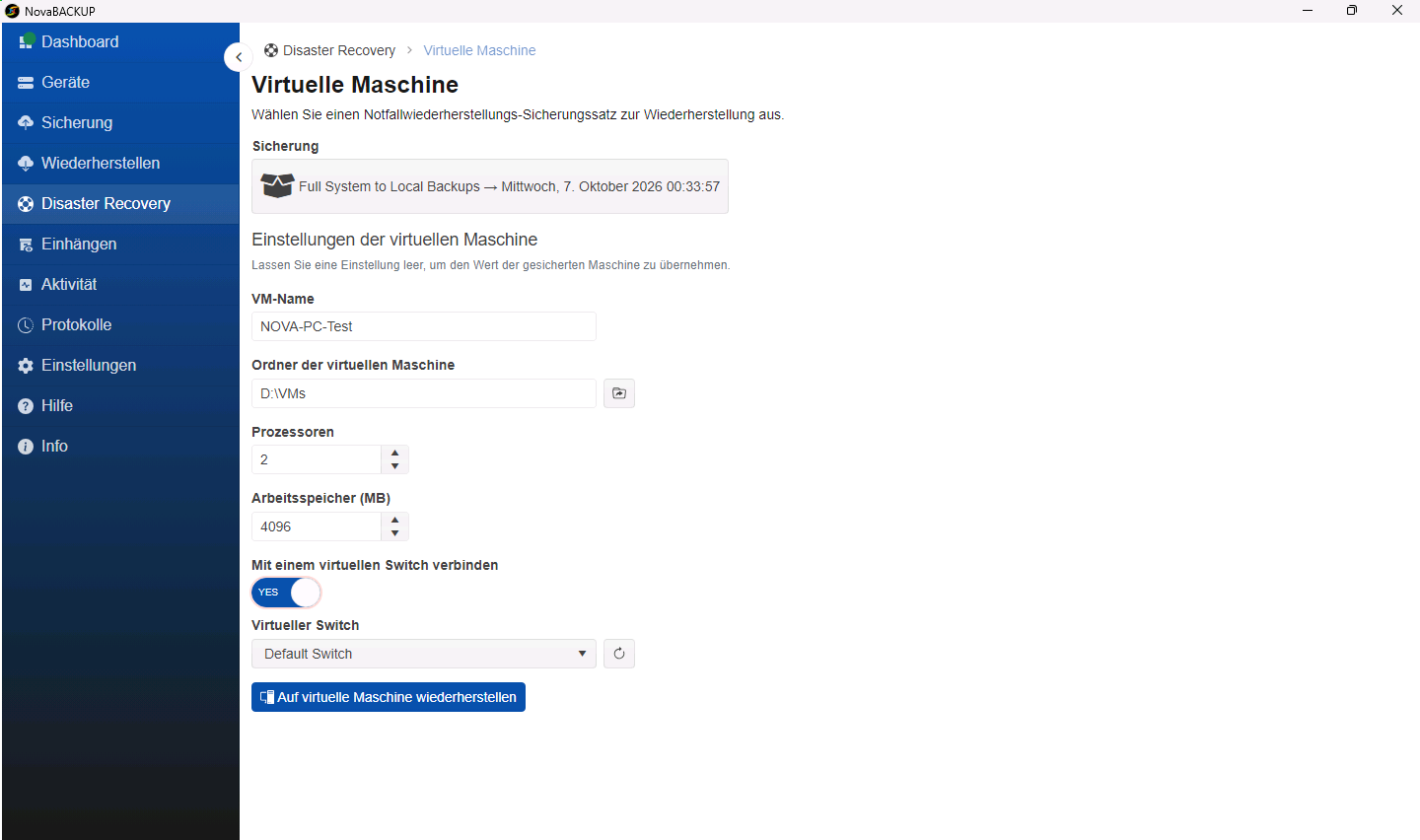
Wichtig: Eine wiederhergestellte Kopie eines Computers, der noch im Netzwerk ist, hat denselben Namen und dieselbe Identität wie das Original. Lassen Sie die virtuelle Maschine bei einer Testwiederherstellung deshalb ohne Netzwerkverbindung oder verbinden Sie sie mit einem isolierten Switch.
Schritt 3: Wiederherstellen
- Klicken Sie auf Auf virtuelle Maschine wiederherstellen.
- Verfolgen Sie den Fortschritt auf der Seite Aktivität. NovaBACKUP liest die Datenträgeraufteilung des ursprünglichen Computers aus dem Backup, legt die virtuelle Maschine und ihre Festplatten an, stellt die Dateien wieder her und macht das wiederhergestellte Windows startfähig.
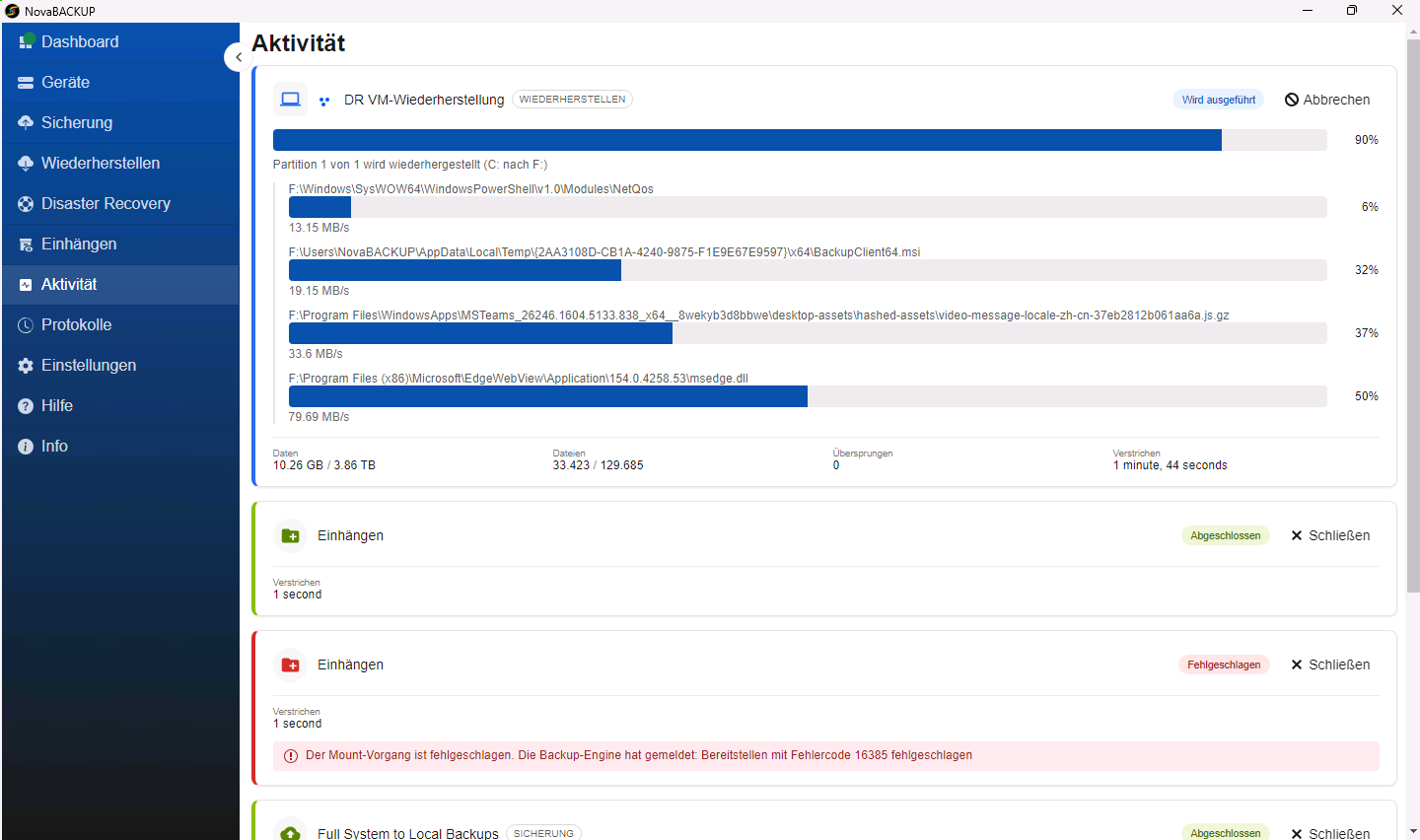
- Sobald der Job Abgeschlossen anzeigt, öffnen Sie den Hyper-V-Manager. Dort ist die neue virtuelle Maschine aufgeführt.
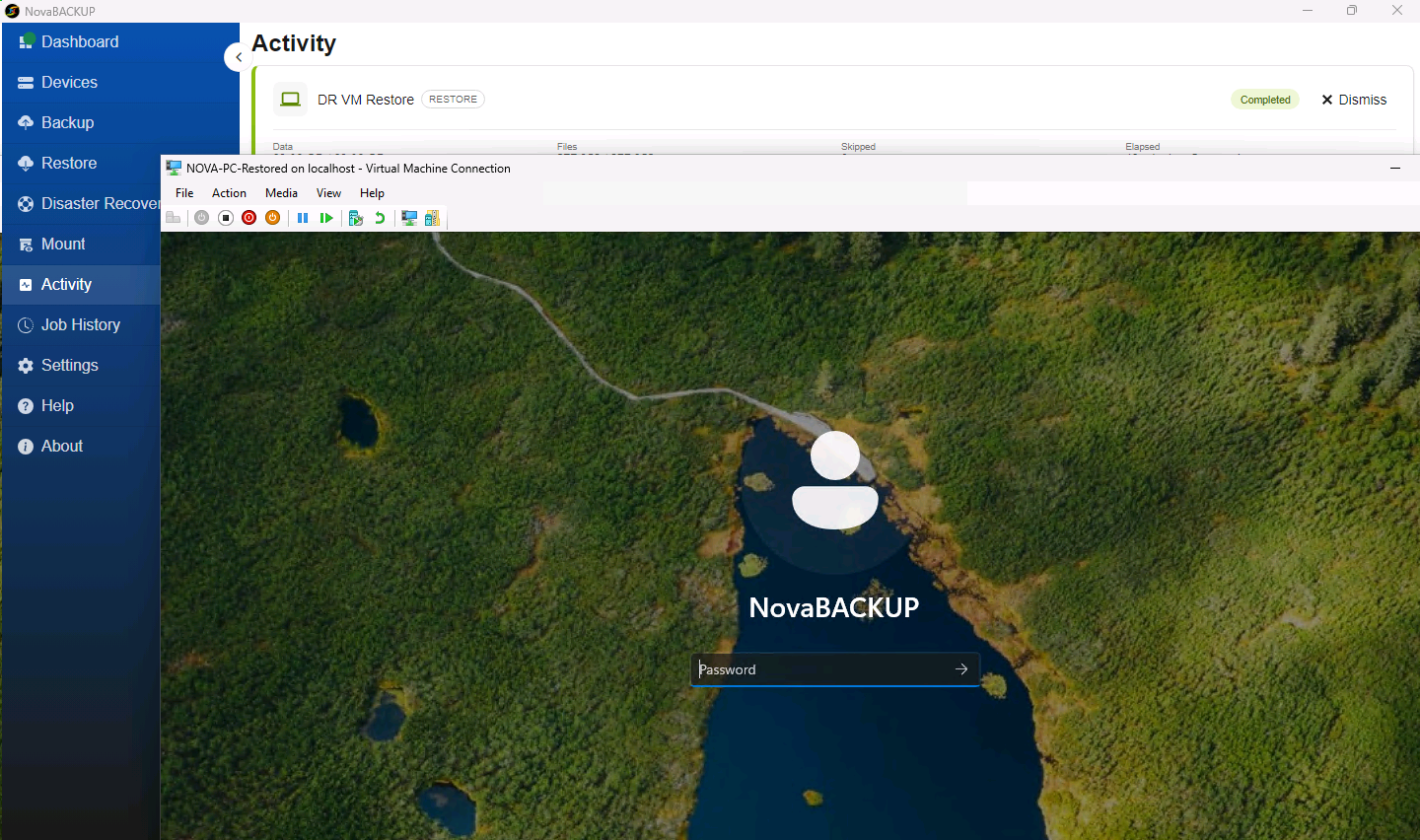
- Starten Sie die virtuelle Maschine und verbinden Sie sich mit ihr. Windows startet, richtet die Geräte für die neue virtuelle Hardware ein und zeigt den Anmeldebildschirm.
Nach der Wiederherstellung
- Melden Sie sich mit einem Konto des ursprünglichen Computers an. Domänencomputer müssen eventuell erneut in die Domäne aufgenommen werden, wenn der ursprüngliche Computer ersetzt wurde.
- Windows verlangt unter Umständen eine erneute Aktivierung, weil sich die Hardware geändert hat.
- Die virtuelle Maschine ist eine VM der Generation 2 mit UEFI. Ihre Festplatten sind dynamisch erweiterbare VHDX-Dateien, die mit dem Füllstand wachsen.
- Die virtuelle Maschine erhält für jeden internen Datenträger des ursprünglichen Computers eine Festplatte. Jedes Laufwerk, das im Backup ausgewählt war, wird auf seine Festplatte wiederhergestellt. Nicht ausgewählte Laufwerke, etwa ein Datenlaufwerk, das nicht in den Job aufgenommen wurde, werden leer angelegt.
Verwandte Artikel
- Einen Computer für die vollständige Systemwiederherstellung sichern
- Computer mit dem Wiederherstellungsmedium wiederherstellen
- Wiederherstellung auf einem neuen Computer: Backups importieren
Noch Fragen?
NovaBACKUP Support kontaktieren:
- E-Mail: support@novabackup.de
- Telefon: +49 (40) 80811371 (Taste 2 für Support)
- Ticket einreichen: https://16246.share.hsforms.com/2zRkNd-nwSamhAtDsJj2zBA
- Weitere Optionen: https://www.novabackup.de/support