
Gilt für: NovaBACKUP 22 PC Agent und Server Agent bei der Wiederherstellung eines vollständigen System-Backups auf einem UEFI-Computer.
Fährt Windows nicht mehr hoch oder wurde der Systemdatenträger ausgetauscht, starten Sie den Computer vom NovaBACKUP-Wiederherstellungsmedium und spielen das vollständige System-Backup auf den Datenträger zurück. Dieser Artikel führt Sie durch die gesamte Wiederherstellung, vom Start der Wiederherstellungsumgebung bis zum ersten Start des wiederhergestellten Windows.
Voraussetzungen
- Ein vollständiges System-Backup, erstellt von einem Job, in dem Notfallwiederherstellung ausgewählt ist. Siehe Einen Computer für die vollständige Systemwiederherstellung sichern.
- Ein NovaBACKUP-Wiederherstellungsmedium: ein USB-Laufwerk, eine ISO-Datei oder eine Wiederherstellungspartition. Siehe Bootfähige Wiederherstellungsmedien erstellen.
- Das Gerät mit dem Backup ist angeschlossen (USB oder zweiter interner Datenträger), im Netzwerk erreichbar (NAS) oder über das Internet erreichbar (Cloud).
- Ein Zieldatenträger, der mindestens so groß ist wie die Datenmenge auf dem ursprünglichen Systemdatenträger. Es darf nicht der Datenträger sein, auf dem das Backup liegt.
- Mindestens 2 GB Arbeitsspeicher im wiederherzustellenden Computer. Für große Wiederherstellungen empfiehlt sich mehr.
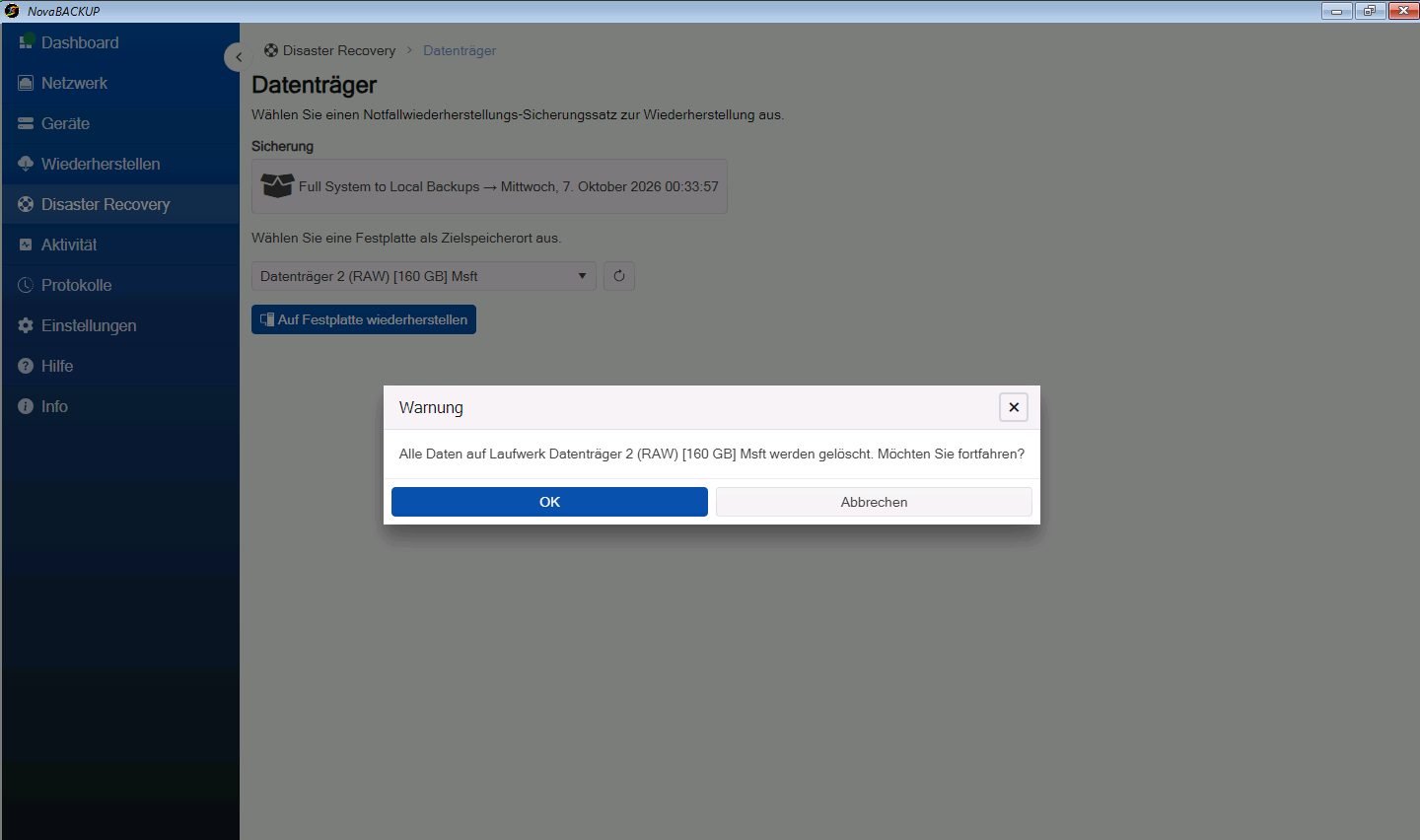
Wichtig: Alle Daten auf dem Zieldatenträger werden gelöscht. Auch der Datenträger mit dem Backup wird als mögliches Ziel angezeigt. Prüfen Sie Ihre Auswahl daher sorgfältig. Wenn Sie diesen Datenträger auswählen, zerstören Sie genau das Backup, aus dem Sie wiederherstellen möchten.
Schritt 1: Wiederherstellungsumgebung starten
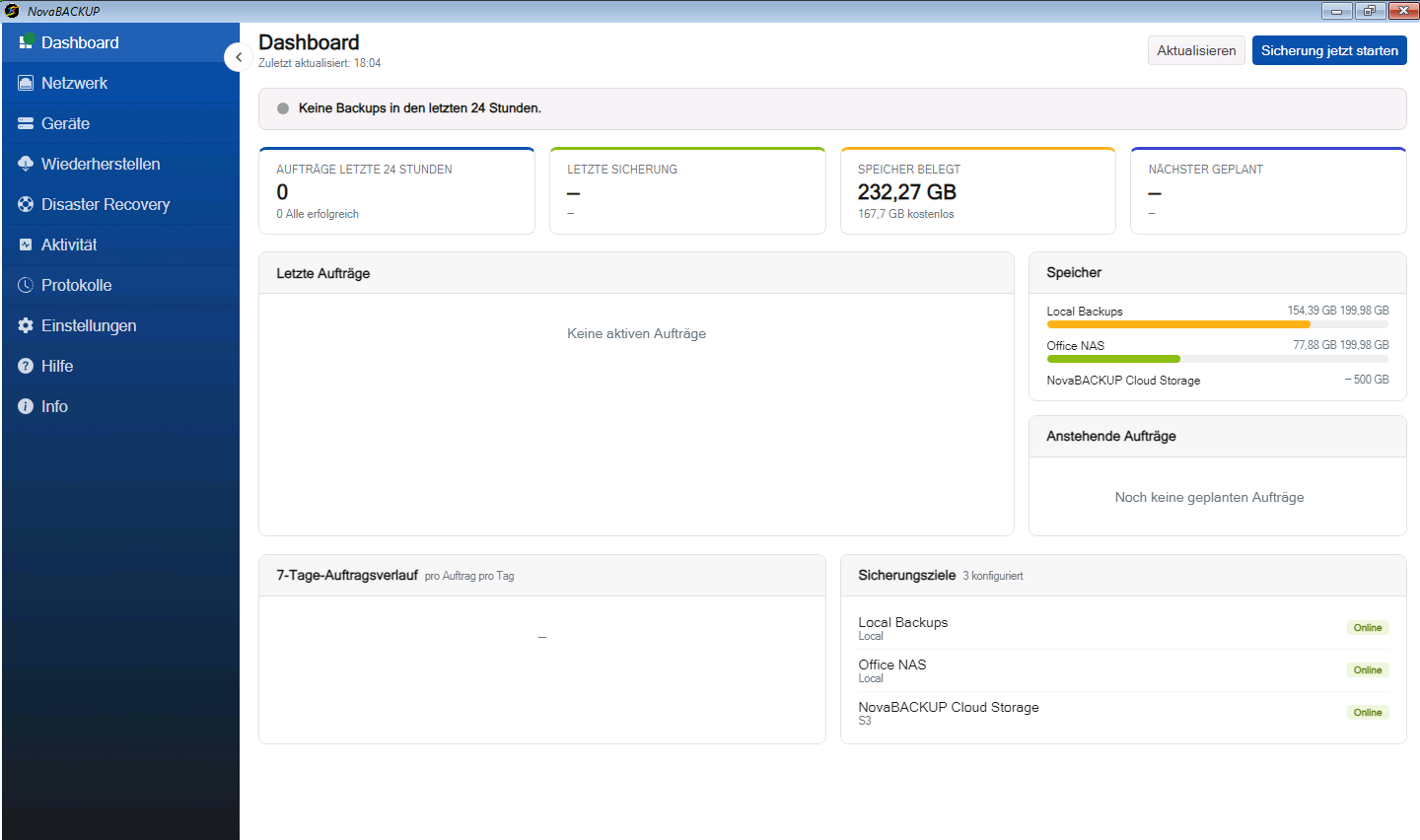
Von einem USB-Laufwerk oder einer ISO-Datei
- Schließen Sie das USB-Laufwerk an oder binden Sie die ISO-Datei in die virtuelle Maschine ein.
- Schalten Sie den Computer ein und öffnen Sie das Boot-Menü der Firmware. Die Taste hängt vom Hersteller ab. Üblich sind
F12,F11,F8undEsc. - Wählen Sie das USB-Laufwerk oder die DVD aus. Die NovaBACKUP-Wiederherstellungsumgebung wird geladen, und NovaBACKUP öffnet sich automatisch.
Von der Wiederherstellungspartition
- Starten Sie die Windows-Wiederherstellungsumgebung. Windows öffnet sie nach zwei fehlgeschlagenen Startversuchen von selbst. Sie können auch auf dem Windows-Anmeldebildschirm die
Umschalttastegedrückt halten und dabei auf Neu starten klicken. - Klicken Sie auf dem Bildschirm Option auswählen auf Problembehandlung.
- Klicken Sie auf NovaBACKUP. Wurde auf dem Datenträger kein Windows gefunden, heißt die Option Wiederherstellungstool.
Schritt 2: Backup verfügbar machen
Haben Sie das Medium mit Gerätekonfiguration einschließen erstellt, werden Ihre Geräte bereits auf der Seite Geräte angezeigt. Andernfalls fügen Sie das Gerät zuerst hinzu:
- USB-Laufwerk oder zweiter Datenträger: Klicken Sie unter Geräte auf Gerätekonfiguration wiederherstellen und durchsuchen Sie dann lokale und Wechselspeicher (Von lokalem oder Wechselspeicher).
- NAS oder Dateifreigabe: Fügen Sie das Gerät über Neues Gerät hinzufügen hinzu, und zwar mit denselben Gerätenamen wie auf dem ursprünglichen Computer. Wird der Netzwerkadapter nicht erkannt, nutzen Sie den Menüpunkt Netzwerk und die Karte Treiber laden auf der Seite Disaster Recovery.
- Cloud: Klicken Sie auf Gerätekonfiguration wiederherstellen und lösen Sie dann ein Wiederherstellungstoken aus Ihrer Management Console ein (Von einem Verwaltungsserver). Siehe Wiederherstellungstoken für ein Gerät in der CMon ausstellen.
Importieren Sie anschließend die Backup-Liste, damit die Sicherungssätze wiederhergestellt werden können:
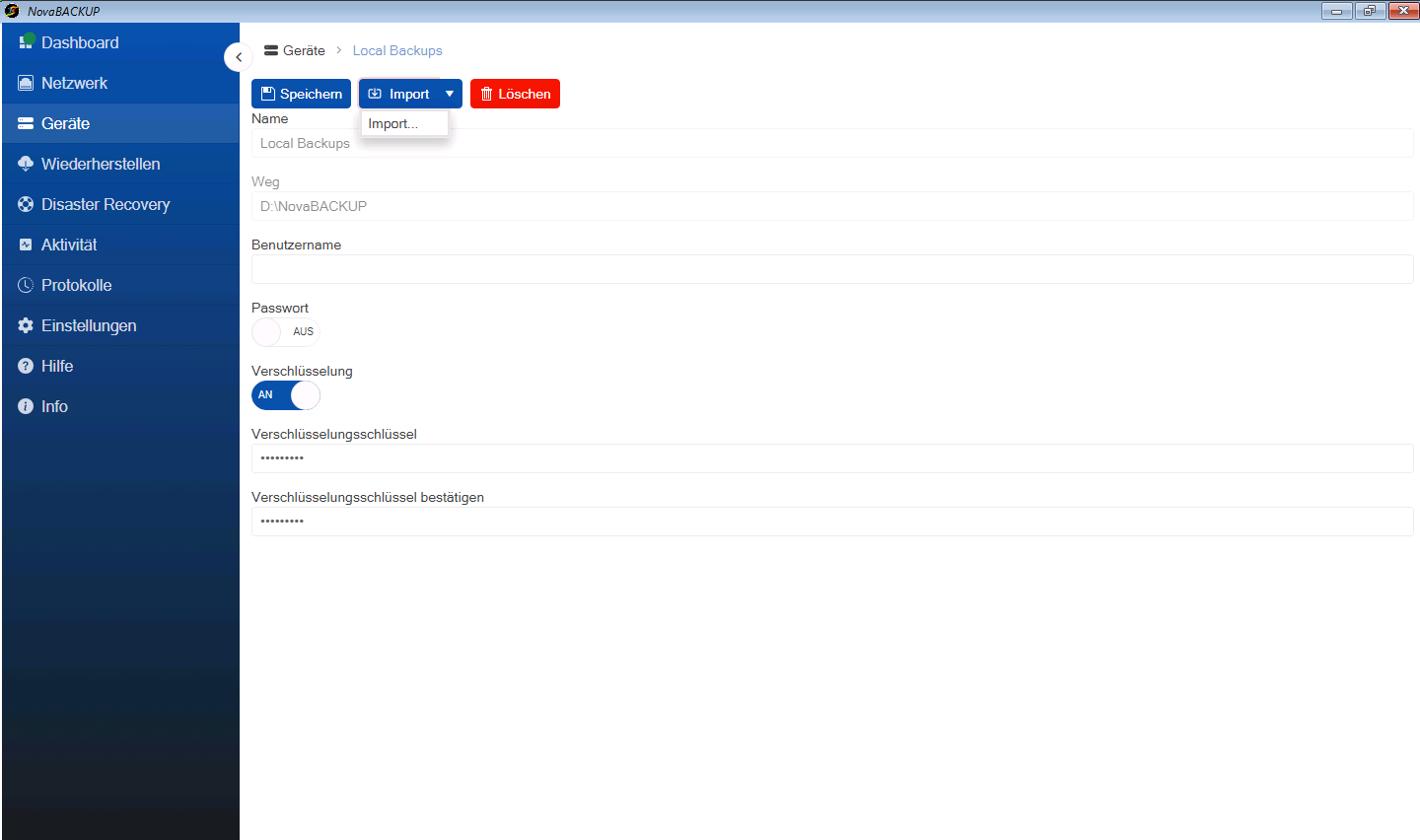
- Öffnen Sie unter Geräte das Gerät, klicken Sie auf den Pfeil neben Import und dann auf Import....
- Legen Sie unter Ziel für den Import auswählen fest, wohin NovaBACKUP den Backup-Katalog schreibt. Die Wiederherstellungsumgebung läuft im Arbeitsspeicher und hat selbst kaum Platz. Gut geeignet ist eine Partition auf einem anderen Datenträger, zum Beispiel auf dem Datenträger mit dem Backup. Sie können auch den nicht zugeordneten Speicherplatz am Ende des Zieldatenträgers wählen.
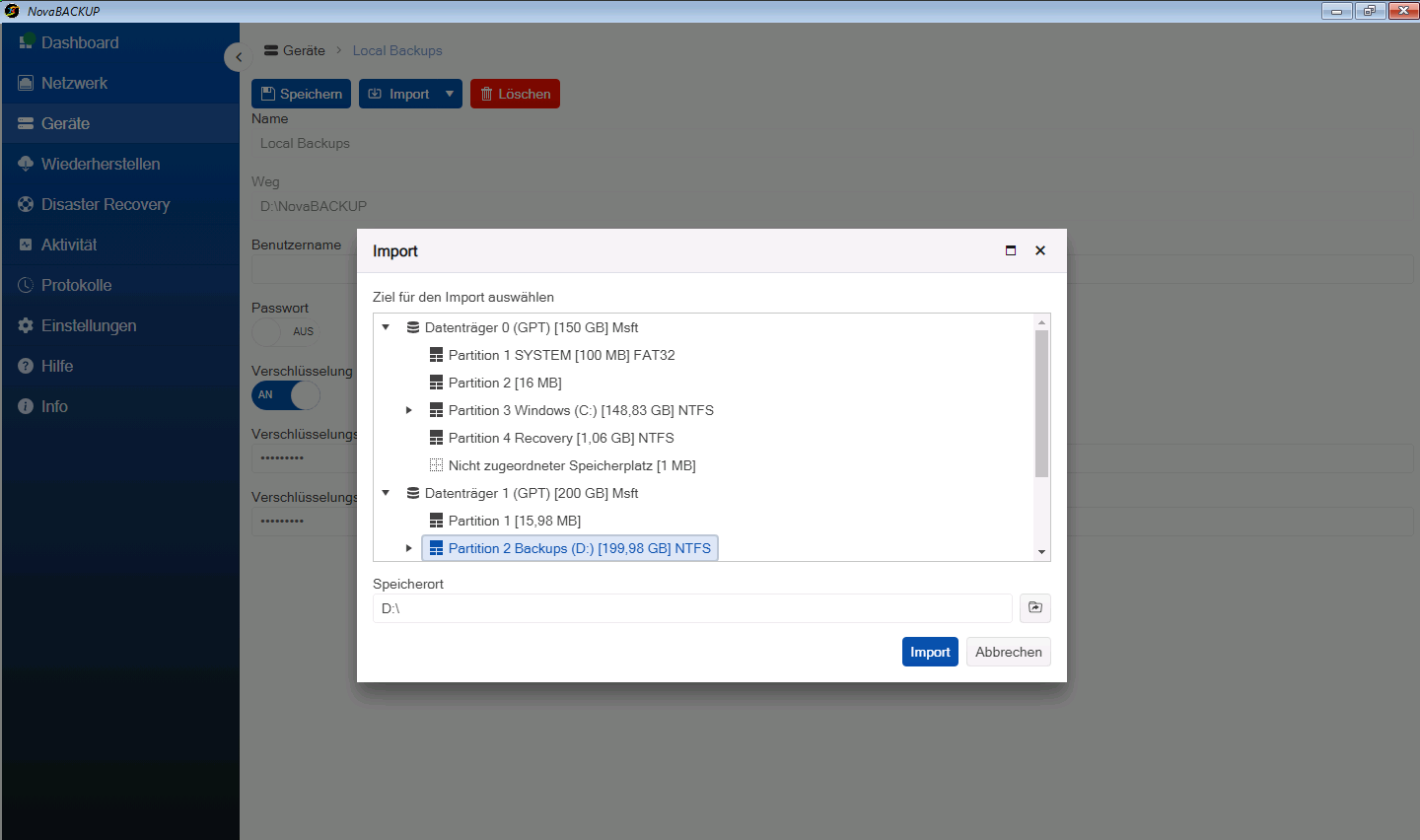
- Klicken Sie auf Import, warten Sie auf die Meldung Der Import wurde erfolgreich abgeschlossen und klicken Sie dann auf OK.
Schritt 3: Auf den Datenträger wiederherstellen
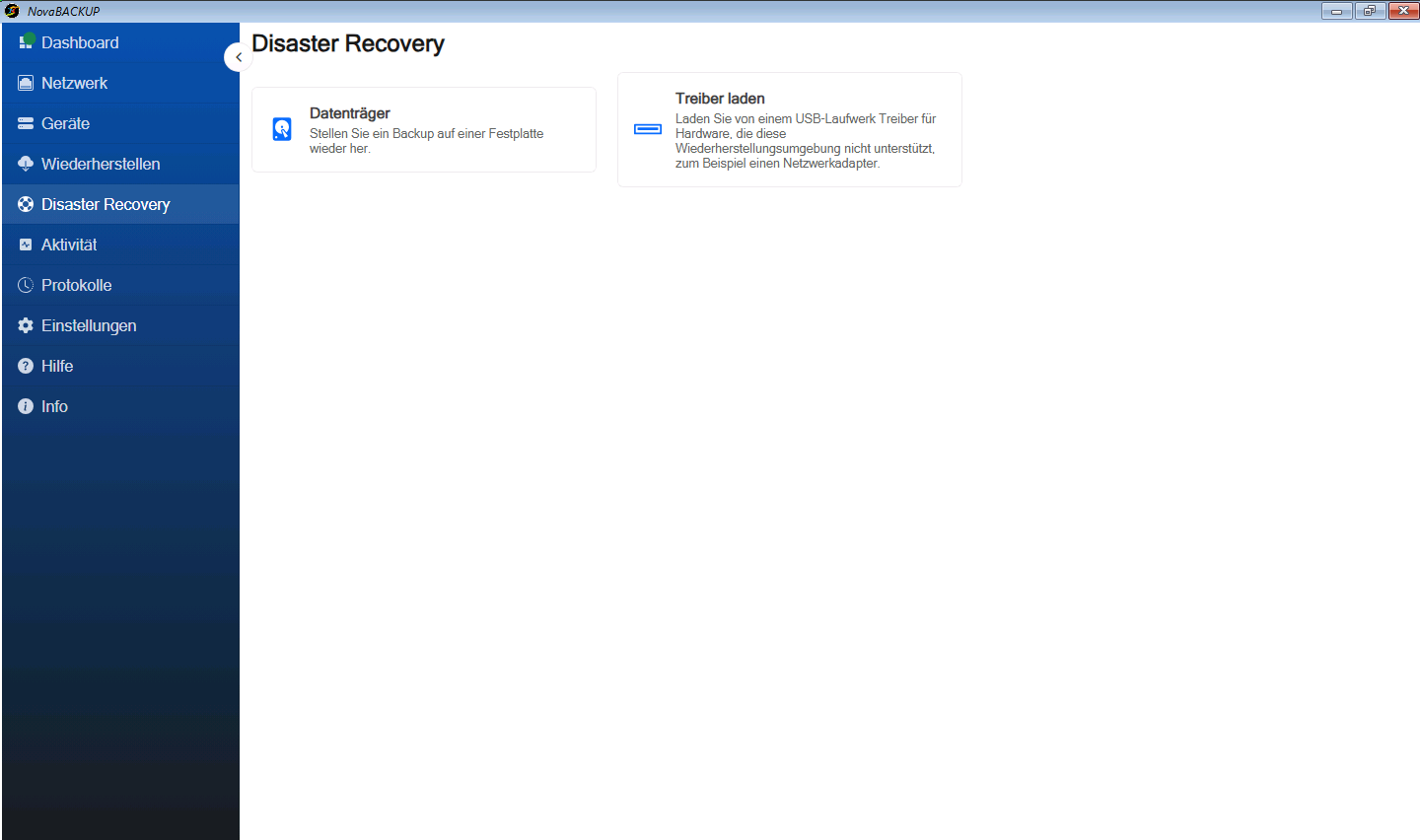
- Klicken Sie auf Disaster Recovery und dann auf Datenträger.
- Klicken Sie unter Sicherung auf die Sicherungsauswahl. Wählen Sie den Job mit dem vollständigen System-Backup aus, zum Beispiel Full System to Local Backups. Wählen Sie dann den Sicherungssatz, in der Regel den neuesten. Klicken Sie auf OK.
- Bestimmen Sie unter Wählen Sie eine Festplatte als Zielspeicherort aus den Datenträger, auf den Sie wiederherstellen möchten. Die Datenträger werden mit Nummer, Partitionsstil und Größe aufgeführt. Ein neuer, leerer Datenträger erscheint als RAW.
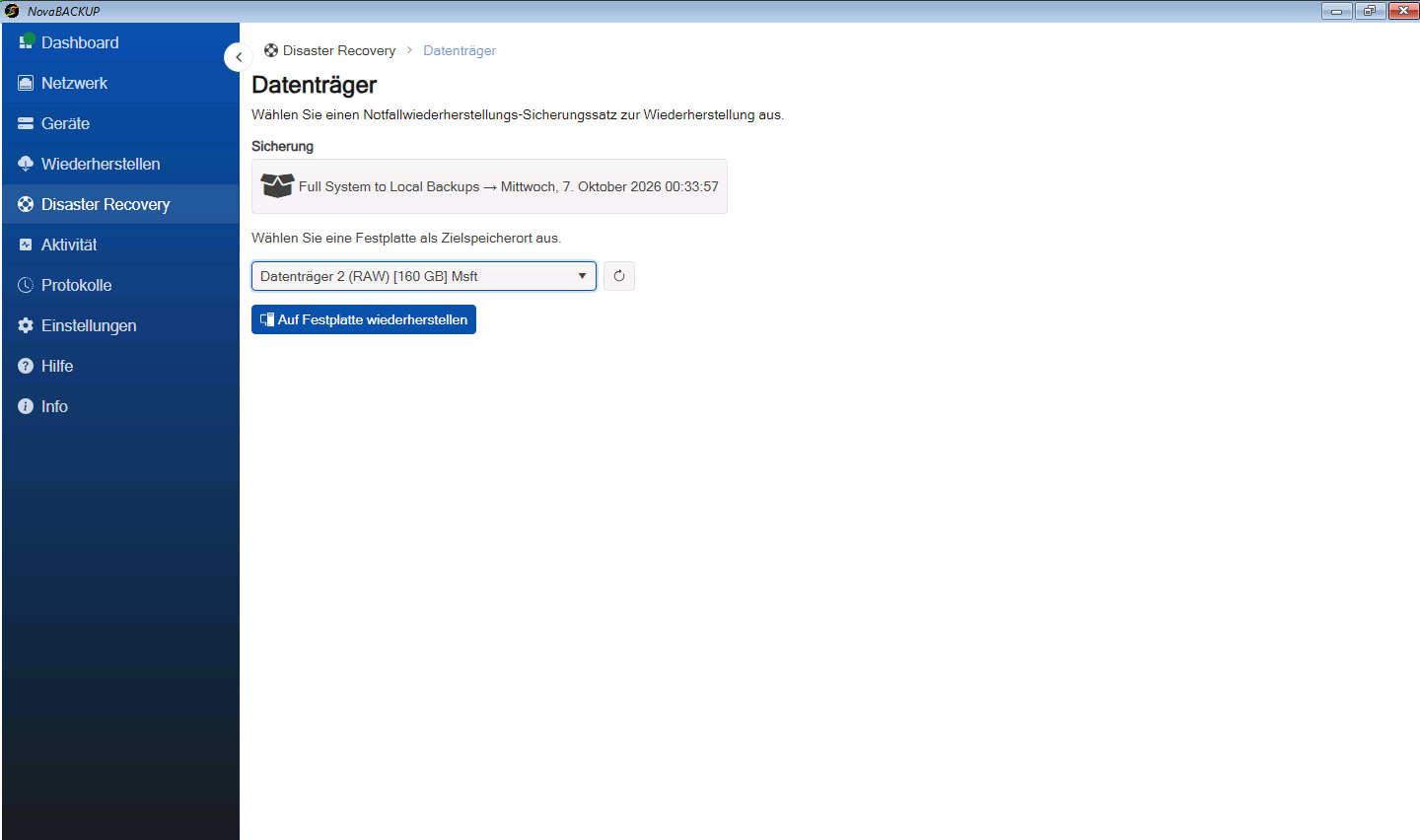
- Klicken Sie auf Auf Festplatte wiederherstellen. Die Warnung nennt den Datenträger, der gelöscht wird. Prüfen Sie die Angabe und klicken Sie dann auf OK.
- Verfolgen Sie den Fortschritt auf der Seite Aktivität. NovaBACKUP legt die ursprünglichen Partitionen neu an, stellt jedes Volume wieder her und macht das wiederhergestellte Windows startfähig.
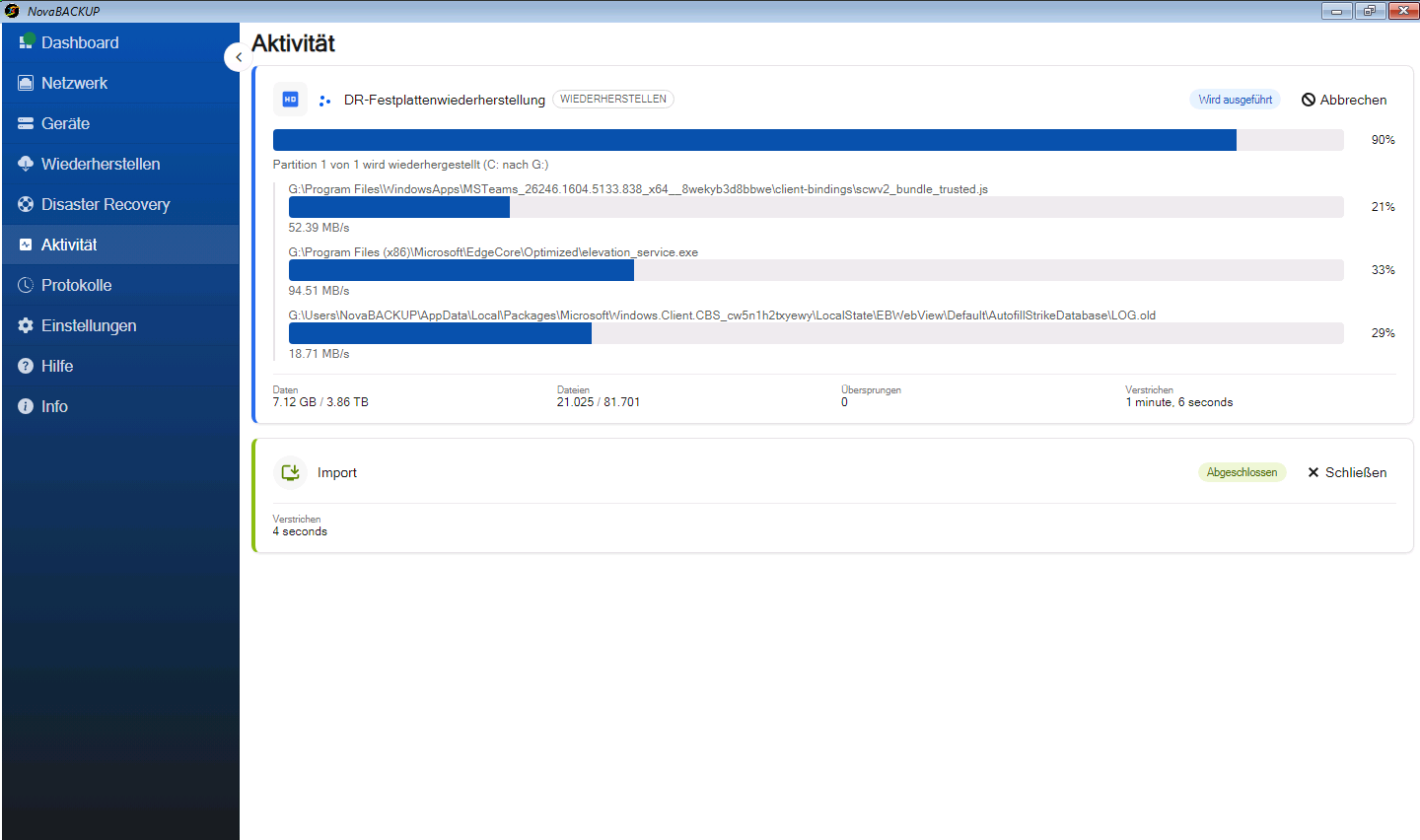
Ein größerer Zieldatenträger wird vollständig genutzt, denn die Datenpartitionen wachsen mit. Ein kleinerer Datenträger funktioniert ebenfalls, solange die Daten darauf passen.
Schritt 4: Wiederhergestellten Computer starten
- Nach Abschluss der Wiederherstellung erscheint die Meldung Wiederherstellung abgeschlossen.
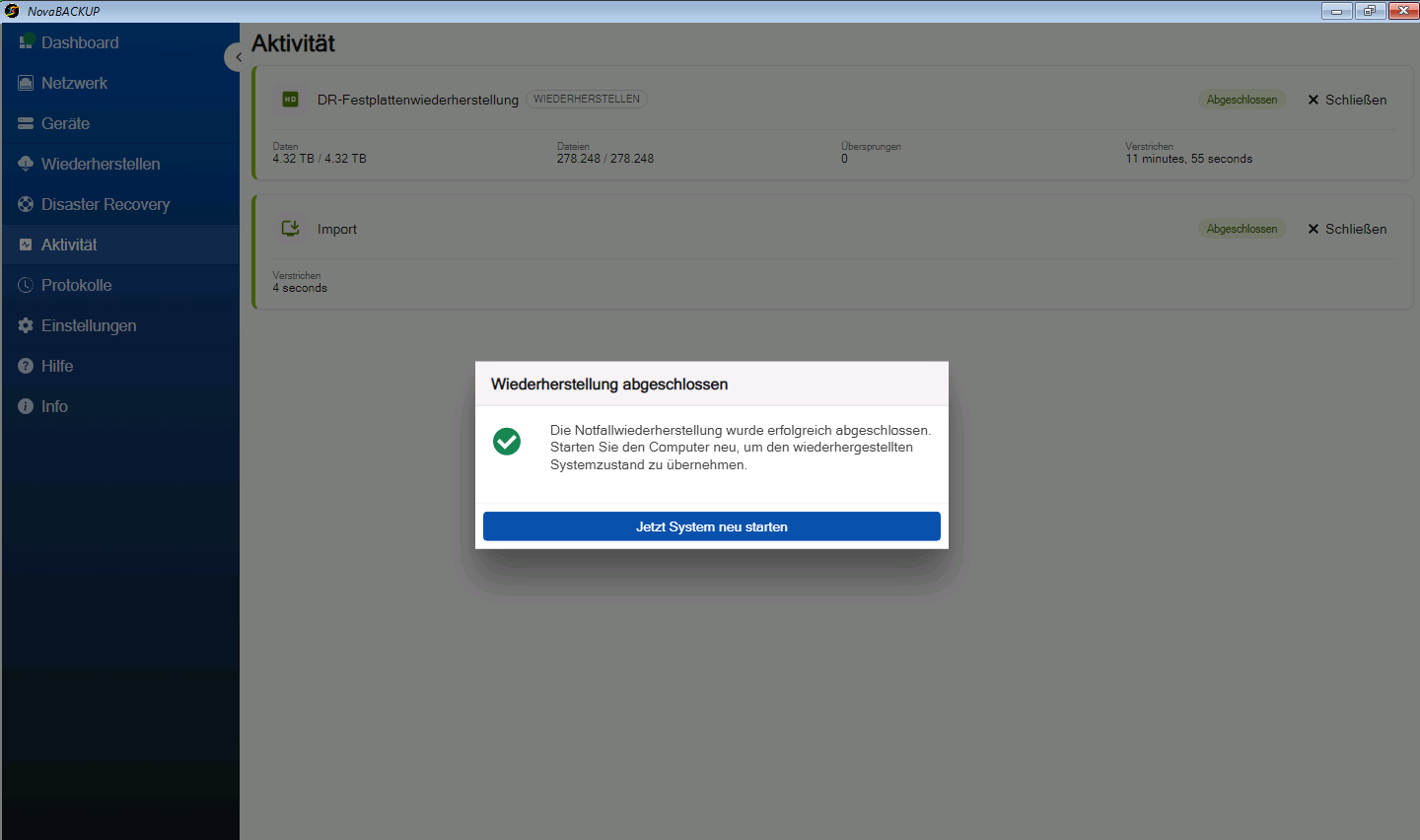
- Entfernen Sie das USB-Laufwerk oder werfen Sie die ISO-Datei aus. Klicken Sie dann auf Jetzt System neu starten.
- Hat der Computer mehrere Datenträger, wählen Sie im Boot-Menü oder in den Firmware-Einstellungen den wiederhergestellten Datenträger aus. Windows startet vom wiederhergestellten Datenträger.

Wenn etwas nicht klappt
| Situation | Vorgehen |
|---|---|
| Das Backup-Gerät wird nach Gerätekonfiguration wiederherstellen nicht angezeigt | Legen Sie es manuell über Neues Gerät hinzufügen an und verwenden Sie denselben Gerätenamen wie auf dem ursprünglichen Computer. |
| Der Import meldet, dass nicht genügend Platz vorhanden ist | Wählen Sie einen Ordner auf einem größeren Datenträger oder den nicht zugeordneten Speicherplatz am Ende des Zieldatenträgers. |
| Der Zieldatenträger wird als zu klein abgelehnt | Die Meldung nennt die benötigte Größe. Verwenden Sie einen größeren Datenträger oder importieren Sie den Katalog auf einen anderen Datenträger, damit der gesamte Zieldatenträger zur Verfügung steht. |
| Die Wiederherstellungsumgebung meldet, dass der Arbeitsspeicher nicht ausreicht | Rüsten Sie den Arbeitsspeicher des Computers auf und starten Sie erneut vom Medium. |
Verwandte Artikel
- Bootfähige Wiederherstellungsmedien erstellen
- Einen Computer für die vollständige Systemwiederherstellung sichern
- Computer als virtuelle Hyper-V-Maschine wiederherstellen
- Wiederherstellungstoken für ein Gerät in der CMon ausstellen
Noch Fragen?
NovaBACKUP Support kontaktieren:
- E-Mail: support@novabackup.de
- Telefon: +49 (40) 80811371 (Taste 2 für Support)
- Ticket einreichen: https://16246.share.hsforms.com/2zRkNd-nwSamhAtDsJj2zBA
- Weitere Optionen: https://www.novabackup.de/support