
Gilt für: NovaBACKUP 22 PC Agent und Server Agent auf einem neuen oder neu aufgesetzten Computer.
Wenn Sie einen Computer ersetzen oder Windows neu installieren, kennt NovaBACKUP auf der neuen Installation Ihre vorhandenen Backups noch nicht. In diesem Artikel erfahren Sie, wie Sie NovaBACKUP wieder mit dem Gerät verbinden, auf dem die Backups liegen, und die Backup-Liste importieren. Anschließend können Sie Dateien des alten Computers wiederherstellen.
Wenn Sie den kompletten alten Computer einschließlich Betriebssystem zurückholen möchten, nutzen Sie stattdessen die vollständige Systemwiederherstellung. Siehe Computer mit dem Wiederherstellungsmedium wiederherstellen.
Voraussetzungen
- NovaBACKUP 22 ist auf dem neuen Computer installiert. Siehe NovaBACKUP 22 installieren und aktivieren.
- Zugriff auf das Gerät mit den Backups: Das USB-Laufwerk ist angeschlossen, das NAS ist mit Benutzername und Passwort erreichbar, oder Sie haben für Cloud-Speicher ein Wiederherstellungstoken aus Ihrer NovaBACKUP Management Console (CMon).
- Der Verschlüsselungs-Key, mit dem die Backups erstellt wurden, falls sie verschlüsselt sind.
Schritt 1: Gerät erneut hinzufügen
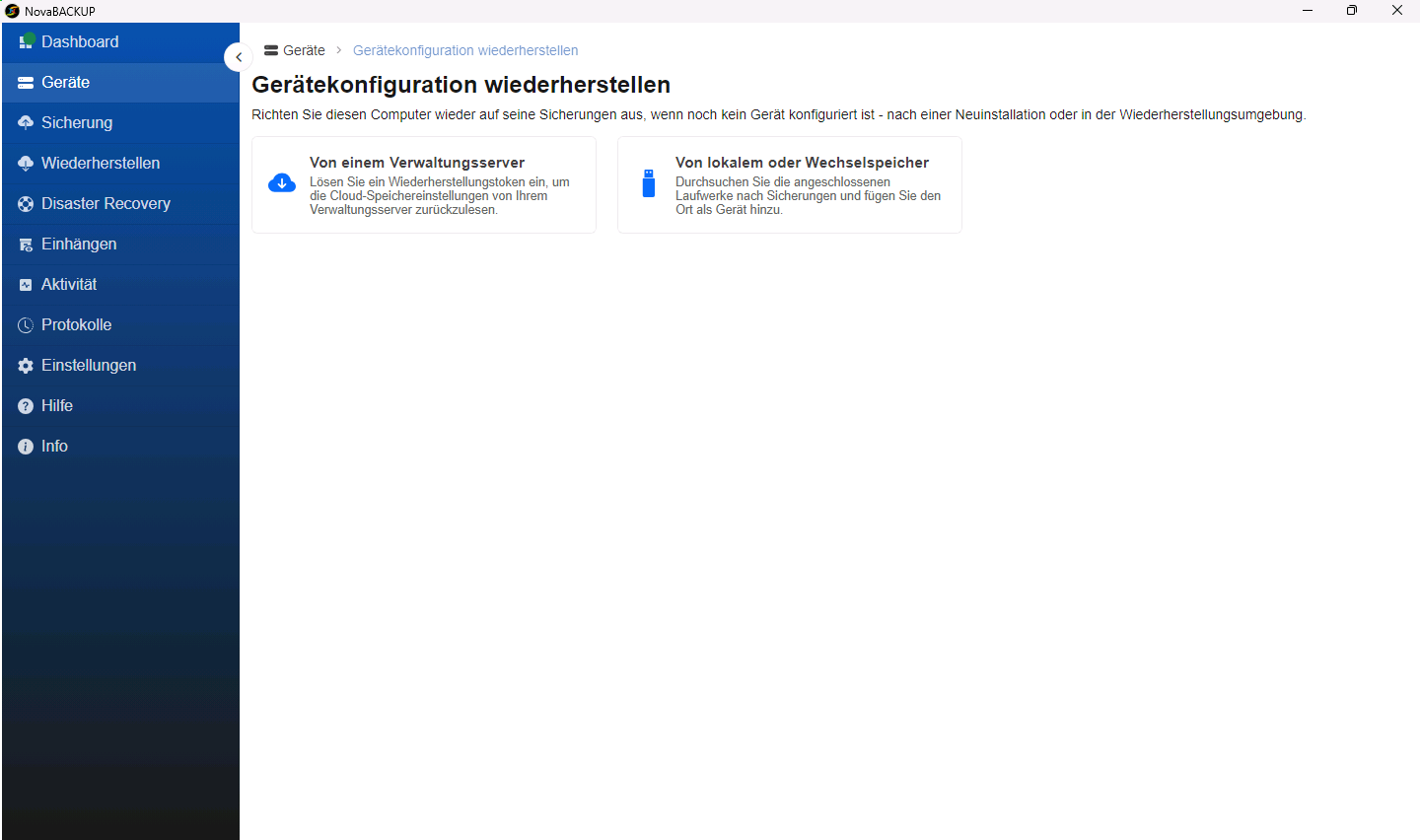
Klicken Sie auf Geräte und wählen Sie den Weg, der zum Speicherort Ihrer Backups passt:
| Die Backups liegen auf | Vorgehen |
|---|---|
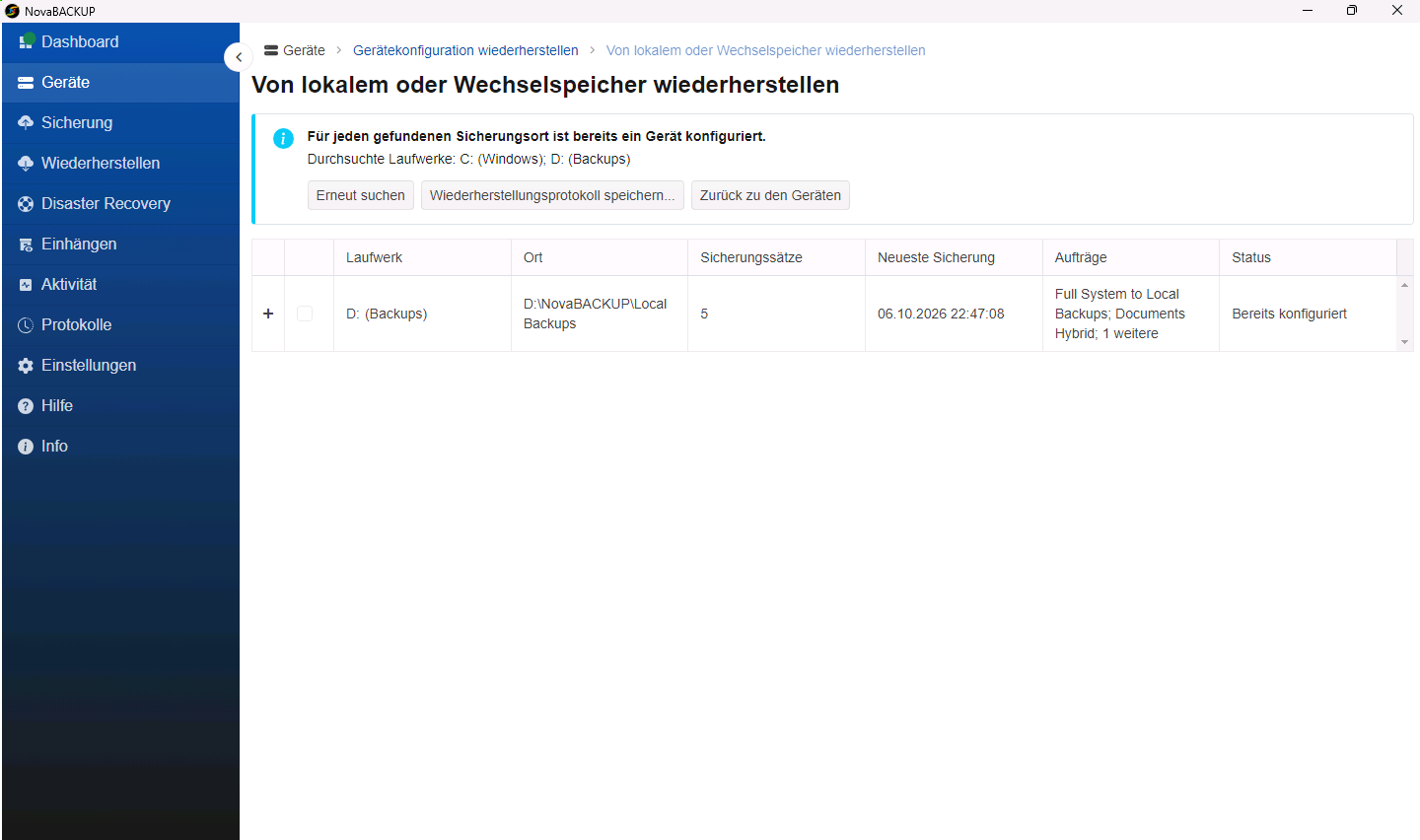
| einem USB-Laufwerk oder einem anderen Datenträger im Computer | Klicken Sie auf Gerätekonfiguration wiederherstellen und wählen Sie Von lokalem oder Wechselspeicher. NovaBACKUP durchsucht die angeschlossenen Laufwerke und listet jeden Speicherort auf, der Backups enthält. |
| einem NAS oder einer Dateifreigabe | Klicken Sie auf Neues Gerät hinzufügen und dann auf Lokal- oder Netzwerkspeicher. Verwenden Sie denselben Gerätenamen wie auf dem alten Computer und denselben Pfad. Siehe Lokales Gerät oder Netzwerkgerät für Backups hinzufügen. |
| NovaBACKUP Cloud oder einem anderen Cloud-Speicher, der in einer CMon verwaltet wird | Klicken Sie auf Gerätekonfiguration wiederherstellen, dann auf Von einem Verwaltungsserver, und lösen Sie ein Wiederherstellungstoken ein. Siehe Wiederherstellungstoken für ein Gerät in der CMon ausstellen. |
Die Suche auf lokalen Laufwerken zeigt für jeden Speicherort das Laufwerk, die Anzahl der Sicherungssätze, das neueste Backup, die Backup-Jobs, die dorthin gesichert haben, und einen Status. Zum Hinzufügen bereit bedeutet, dass der Speicherort als neues Gerät hinzugefügt wird. Wählen Sie ihn aus und klicken Sie auf Gerät hinzufügen und Sicherungen importieren.
Wichtig: Backups auf einer Freigabe liegen in einem Ordner, der nach dem Gerät benannt ist, das sie erstellt hat. Ein Gerät, das Sie unter einem anderen Namen hinzufügen, sucht in seinem eigenen, leeren Ordner.
Schritt 2: Backup-Liste importieren
Die Liste mit dem Inhalt der Backups führt NovaBACKUP auf dem Computer, der die Backups erstellt hat. Ein neuer Computer muss diese Liste deshalb erst importieren, bevor er aus den Backups wiederherstellen kann.
- Wenn Sie ein Gerät über Gerätekonfiguration wiederherstellen von einem lokalen Speicher hinzufügen, klicken Sie auf Gerät hinzufügen und Sicherungen importieren. Der Import läuft dann automatisch.
- Ein von Hand hinzugefügtes Gerät öffnen Sie auf der Seite Geräte und klicken auf Import.
- Bei Cloud-Speicher legen Sie fest, wie viel vom Verlauf importiert wird. Standardmäßig importiert NovaBACKUP die letzten 30 Tage. Das geht deutlich schneller als die Option Gesamten Sicherungsverlauf importieren.
- Sind die Backups mit einem Key verschlüsselt, den das Gerät noch nicht kennt, fragt der Import danach. Geben Sie den Key ein und aktivieren Sie Diesen Schlüssel auf dem Gerät speichern, damit spätere Wiederherstellungen nicht erneut danach fragen.
Schritt 3: Wiederherstellen
Öffnen Sie Wiederherstellen. Die importierten Backups erscheinen unter den Namen der Backup-Jobs des alten Computers. Wählen Sie einen Sicherungssatz und stellen Sie die Dateien wieder her, am besten zunächst an einem alternativen Speicherort. Siehe Dateien und Ordner wiederherstellen.
Schritt 4: Backups für den neuen Computer einrichten
Legen Sie Backup-Jobs für den neuen Computer an, damit er vom ersten Tag an gesichert ist. Siehe Den ersten Backup-Job erstellen und planen.
Wichtig: Sichert der neue Computer auf dasselbe Gerät wie der alte, geben Sie seinen Backup-Jobs Namen, die der alte Computer nicht verwendet hat. Ein Job mit demselben Namen setzt die Backups des alten Computers fort, und seine Aufbewahrung löscht dann nach und nach die Sicherungssätze des alten Computers. Bei unterschiedlichen Namen bleiben die Sicherungssätze des alten Computers auf dem Gerät, bis Sie sie löschen.
Verwandte Artikel
- Dateien und Ordner wiederherstellen
- Computer mit dem Wiederherstellungsmedium wiederherstellen
- Wiederherstellungstoken für ein Gerät in der CMon ausstellen
- Lokales Gerät oder Netzwerkgerät für Backups hinzufügen
Noch Fragen?
NovaBACKUP Support kontaktieren:
- E-Mail: support@novabackup.de
- Telefon: +49 (40) 80811371 (Taste 2 für Support)
- Ticket einreichen: https://16246.share.hsforms.com/2zRkNd-nwSamhAtDsJj2zBA
- Weitere Optionen: https://www.novabackup.de/support