
Gilt für: NovaBACKUP 22 PC Agent und Server Agent. Für Backups von Microsoft SQL Server und Hyper-V ist eine Lizenz erforderlich, die diese Funktionen enthält.
Ein Backup-Job sichert nicht nur Dateien und Ordner, sondern über Plug-ins auch Anwendungen: Systemstatus, Microsoft SQL Server und Hyper-V. Sie erscheinen als zusätzliche Einträge in der Auswahlstruktur des Jobs. In diesem Artikel erfahren Sie, wann welcher Eintrag angezeigt wird, was er sichert und wie Sie ihn auswählen.
Wann die Plug-ins angezeigt werden
| Eintrag in der Auswahlstruktur | Wird angezeigt, wenn |
|---|---|
| Systemstatus | Immer |
| Microsoft SQL Server | Ihre Lizenz das Backup von SQL Server umfasst und SQL Server auf dem Computer installiert ist |
| Hyper-V | Ihre Lizenz das Backup von Hyper-V umfasst und auf dem Computer Windows Server mit der Hyper-V-Rolle läuft. Unter Windows 10 oder 11 erscheint der Eintrag nicht, auch wenn Hyper-V aktiviert ist, weil die benötigte Hyper-V-Backup-Komponente nur mit Windows Server ausgeliefert wird. |
| Notfallwiederherstellung | Ihre Lizenz die vollständige Systemwiederherstellung umfasst. Siehe Einen Computer für die vollständige Systemwiederherstellung sichern. |
Fehlt ein erwarteter Eintrag, prüfen Sie Ihre Lizenz auf der Seite Info und klicken Sie dann oberhalb der Auswahlstruktur auf Aktualisieren.
Systemstatus
Der Systemstatus sichert Windows-Konfigurationsdaten, die nicht als gewöhnliche Dateien gespeichert sind, etwa die Registrierung und die COM+-Klassenregistrierungsdatenbank.
- Erstellen oder öffnen Sie auf der Seite Sicherung einen Backup-Job.
- Klicken Sie in der Auswahlstruktur auf Systemstatus, um die einzelnen Bestandteile anzuzeigen. Aktivieren Sie dann das Kontrollkästchen von Systemstatus oder nur die Kontrollkästchen der Bestandteile, die Sie benötigen.
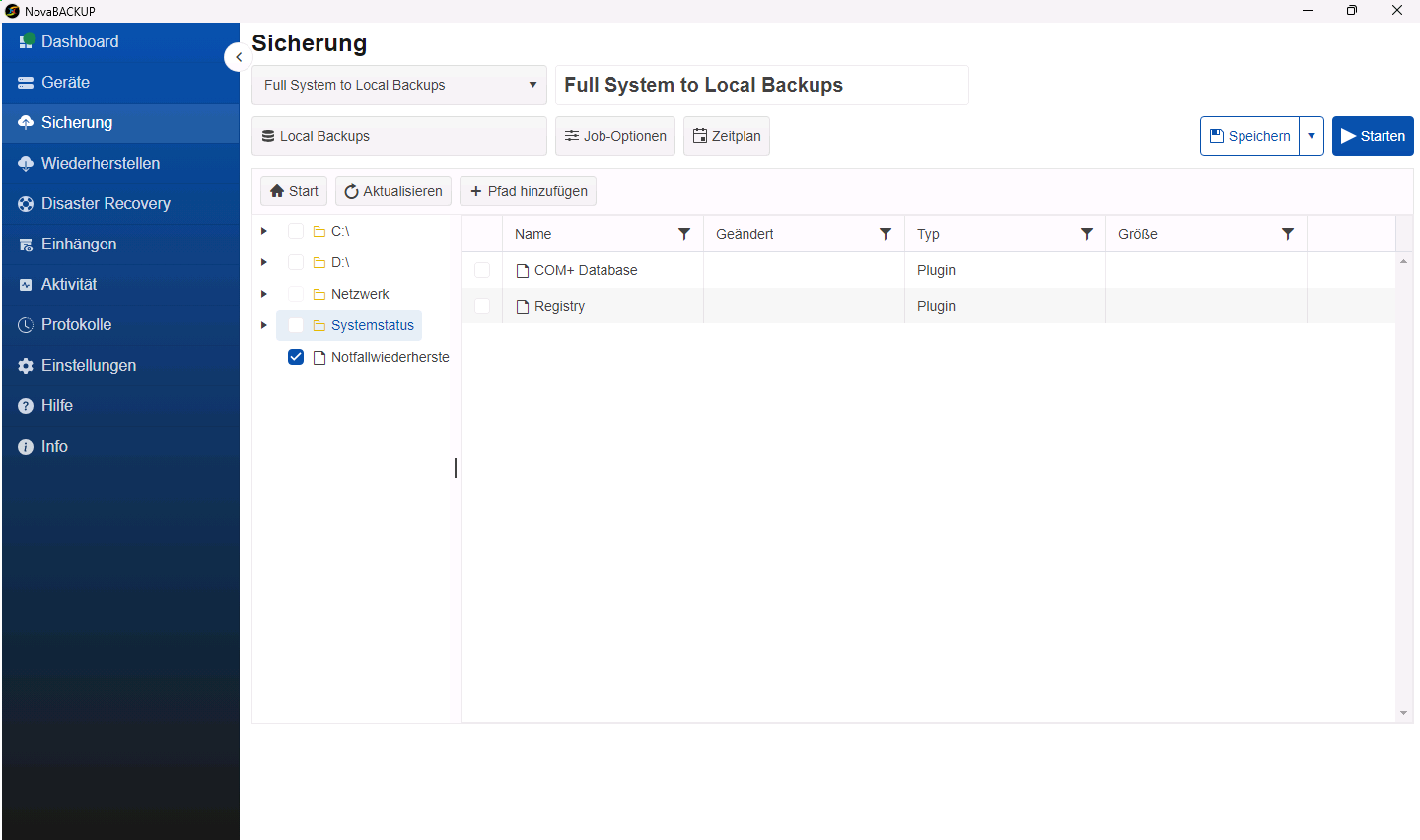
- Wählen Sie Ziel und Zeitplan und speichern Sie den Job.
Hinweis: Damit Sie den gesamten Computer wiederherstellen können, verwenden Sie stattdessen ein vollständiges System-Backup. Es enthält alles, was auch der Systemstatus sichert. Siehe Einen Computer für die vollständige Systemwiederherstellung sichern.
Microsoft SQL Server
Das SQL-Server-Plug-in sichert Datenbanken im laufenden Betrieb, ohne SQL Server anzuhalten.
- Erstellen Sie auf der Seite Sicherung einen Backup-Job, zum Beispiel
SQL Databases. - Erweitern Sie Microsoft SQL Server und anschließend die SQL-Server-Instanz.
- Wählen Sie die zu sichernden Datenbanken aus. Alternativ wählen Sie die Instanz aus, um alle ihre Datenbanken zu sichern, auch solche, die erst später angelegt werden.
- Wählen Sie Ziel und Zeitplan und speichern Sie den Job.
Unter Microsoft SQL Server sind die SQL-Server-Instanzen des Computers aufgeführt, unter jeder Instanz ihre Datenbanken. tempdb wird nie gesichert. Eine neue Instanz erscheint in der Liste, nachdem Sie auf Aktualisieren geklickt haben. NovaBACKUP greift über den SQL Server VSS Writer mit Windows-Authentifizierung unter dem lokalen Systemkonto auf SQL Server zu. Sie müssen daher keine SQL-Server-Anmeldung eingeben.
Tipp: Sichern Sie SQL Server in einem eigenen Job, getrennt von Ihren Datei-Backups. So hält ein Problem mit einer Datenbank Ihre Datei-Backups nicht auf.
Hyper-V
Auf einem Hyper-V-Host mit Windows Server sichert das Hyper-V-Plug-in komplette virtuelle Maschinen im laufenden Betrieb.
- Erstellen Sie auf der Seite Sicherung einen Backup-Job, zum Beispiel
Hyper-V VMs. - Erweitern Sie Hyper-V und wählen Sie die zu sichernden virtuellen Maschinen aus.
- Wählen Sie Ziel und Zeitplan und speichern Sie den Job.
Um eine virtuelle Maschine wiederherzustellen, wählen Sie sie auf der Seite Wiederherstellen aus. Bei der Wiederherstellung am ursprünglichen Speicherort registriert NovaBACKUP die virtuelle Maschine wieder in Hyper-V auf demselben Host. Bei einem alternativen Speicherort schreibt NovaBACKUP nur die Dateien der virtuellen Maschine in den gewählten Ordner und registriert keine virtuelle Maschine in Hyper-V. Eine Wiederherstellung auf einen anderen Hyper-V-Host bietet NovaBACKUP 22 nicht.
Tipp: Sichern Sie die virtuellen Maschinen vom Host aus. Installieren Sie NovaBACKUP nur dann zusätzlich im Gastsystem, um die Dateien innerhalb einer virtuellen Maschine zu sichern, wenn Sie daraus einzelne Dateien wiederherstellen müssen.
Verwandte Artikel
- Den ersten Backup-Job erstellen und planen
- Einen Computer für die vollständige Systemwiederherstellung sichern
- Dateien und Ordner wiederherstellen
Noch Fragen?
NovaBACKUP Support kontaktieren:
- E-Mail: support@novabackup.de
- Telefon: +49 (40) 80811371 (Taste 2 für Support)
- Ticket einreichen: https://16246.share.hsforms.com/2zRkNd-nwSamhAtDsJj2zBA
- Weitere Optionen: https://www.novabackup.de/support