
Gilt für: NovaBACKUP 22 PC Agent und Server Agent mit einer Lizenz, die NovaBACKUP Cloud-Speicher enthält.
Mit NovaBACKUP Cloud lagern Sie eine Kopie Ihrer Backups extern, ohne eigenen Speicher verwalten zu müssen. Dieser Artikel zeigt, wie Sie Ihr NovaBACKUP Cloud-Konto direkt aus dem Dashboard anlegen. Anschließend fügt NovaBACKUP das Cloud-Speichergerät automatisch hinzu. Sie müssen also weder Zugriffsschlüssel noch Bucket-Namen eintippen.
Voraussetzungen
- NovaBACKUP 22 ist installiert und mit einem Lizenzschlüssel aktiviert, der Cloud-Speicher enthält
- Eine Internetverbindung und ein Webbrowser auf dem Computer
- Eine E-Mail-Adresse für das Cloud-Konto
Schritt 1: Die Registrierung im Dashboard starten
- Öffnen Sie NovaBACKUP und wechseln Sie zum Dashboard.
- Suchen Sie im Bereich Speicher das Feld Cloud-Speicher holen und klicken Sie auf Registrieren.
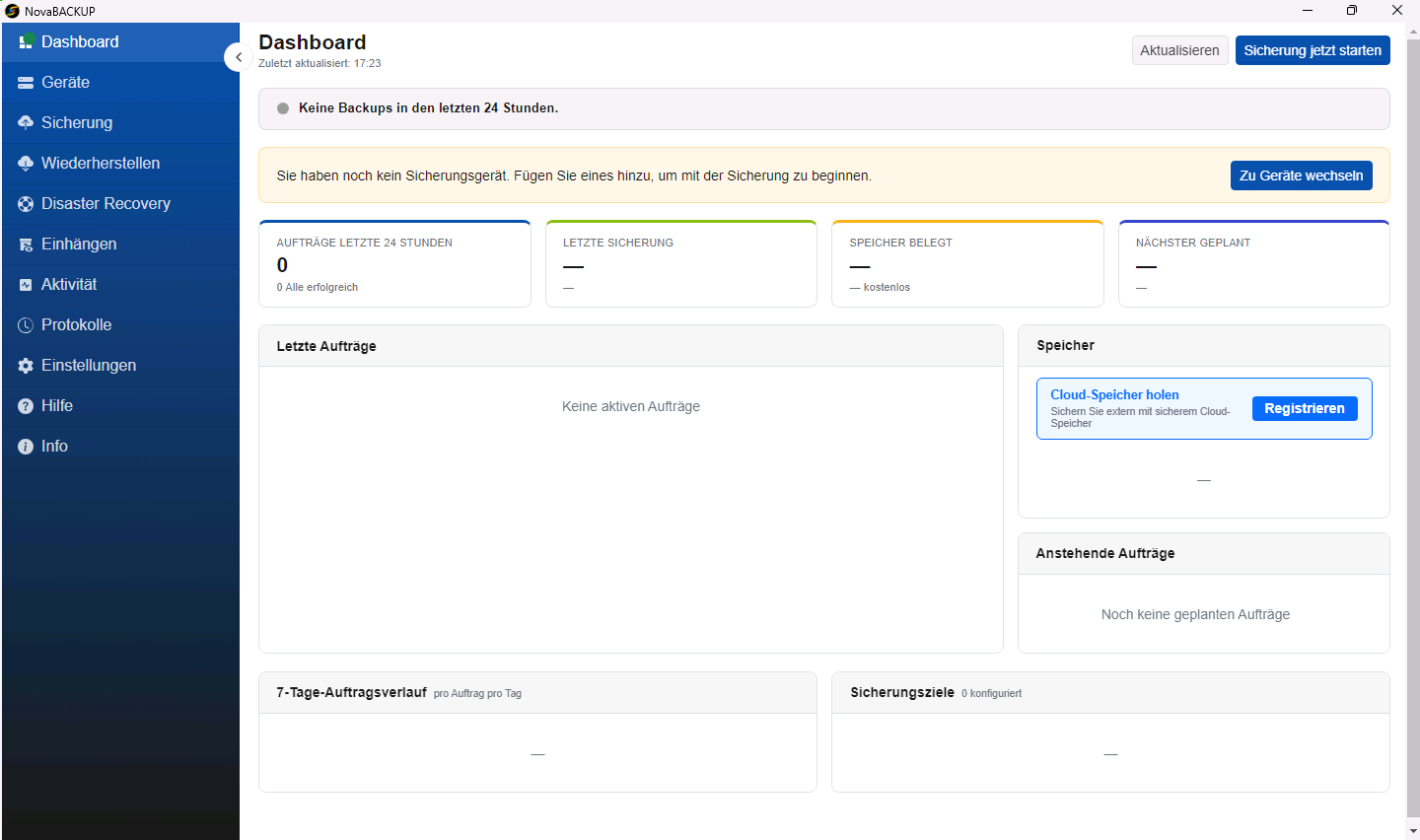
- Ihr Webbrowser öffnet die Seite von NovaBACKUP Cloud. Dort sehen Sie Ihr Produkt, das Verlängerungsdatum Ihres NovaCare und den in Ihrer Lizenz enthaltenen Cloud-Speicher.
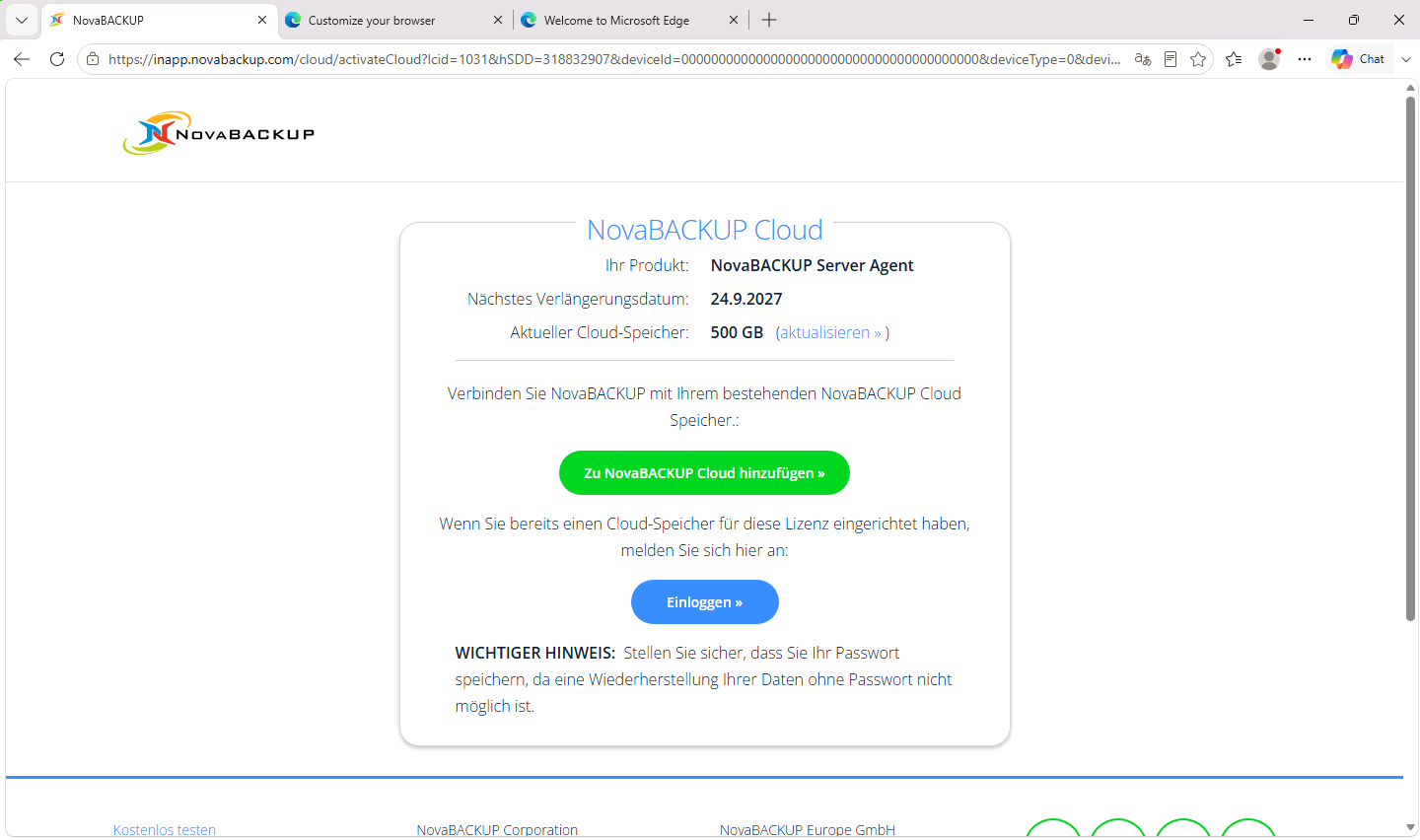
- Nutzen Sie Cloud-Speicher mit dieser Lizenz zum ersten Mal, klicken Sie auf die grüne Schaltfläche zum Registrieren. Haben Sie für diese Lizenz bereits ein Cloud-Konto angelegt, zeigt die Seite stattdessen Zu NovaBACKUP Cloud hinzufügen ». Mit Einloggen » melden Sie sich mit einem bestehenden Konto an.
Schritt 2: Das Cloud-Konto anlegen
- Wählen Sie unter Wählen Sie Die Region Ihres Cloud-Speichers die Region aus, in der Ihre Backups gespeichert werden sollen. Wählen Sie die nächstgelegene Region oder die Region, die Ihre Compliance-Vorgaben verlangen.
- Unter Erstellen Sie Ihr NovaBACKUP Cloud Konto ist Ihr Lizenzschlüssel bereits eingetragen. Geben Sie Vorname, Nachname und E-Mail-Adresse ein, legen Sie unter Erstellen Sie ein Passwort ein Passwort fest und wiederholen Sie es unter Passwort bestätigen.
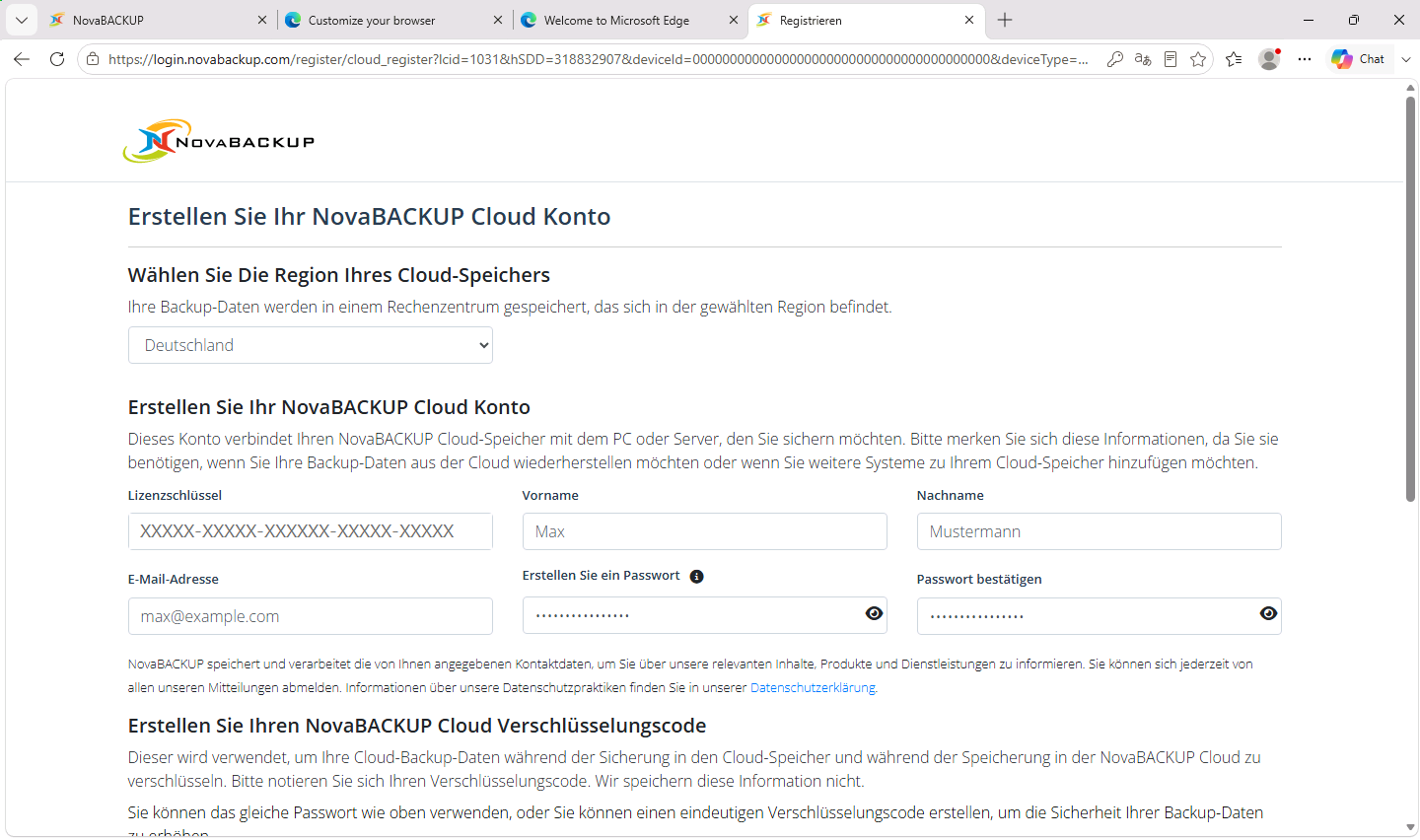
- Unter Erstellen Sie Ihren NovaBACKUP Cloud Verschlüsselungscode ist die Option Passwort für NovaBACKUP Cloud-Konto als Verschlüsselungscode verwenden bereits ausgewählt. Sicherer ist ein separater Verschlüsselungs-Key. Deaktivieren Sie dazu die Option und geben Sie unter Cloud Verschlüsselungscode und Verschlüsselungscode bestätigen einen eigenen Key ein.
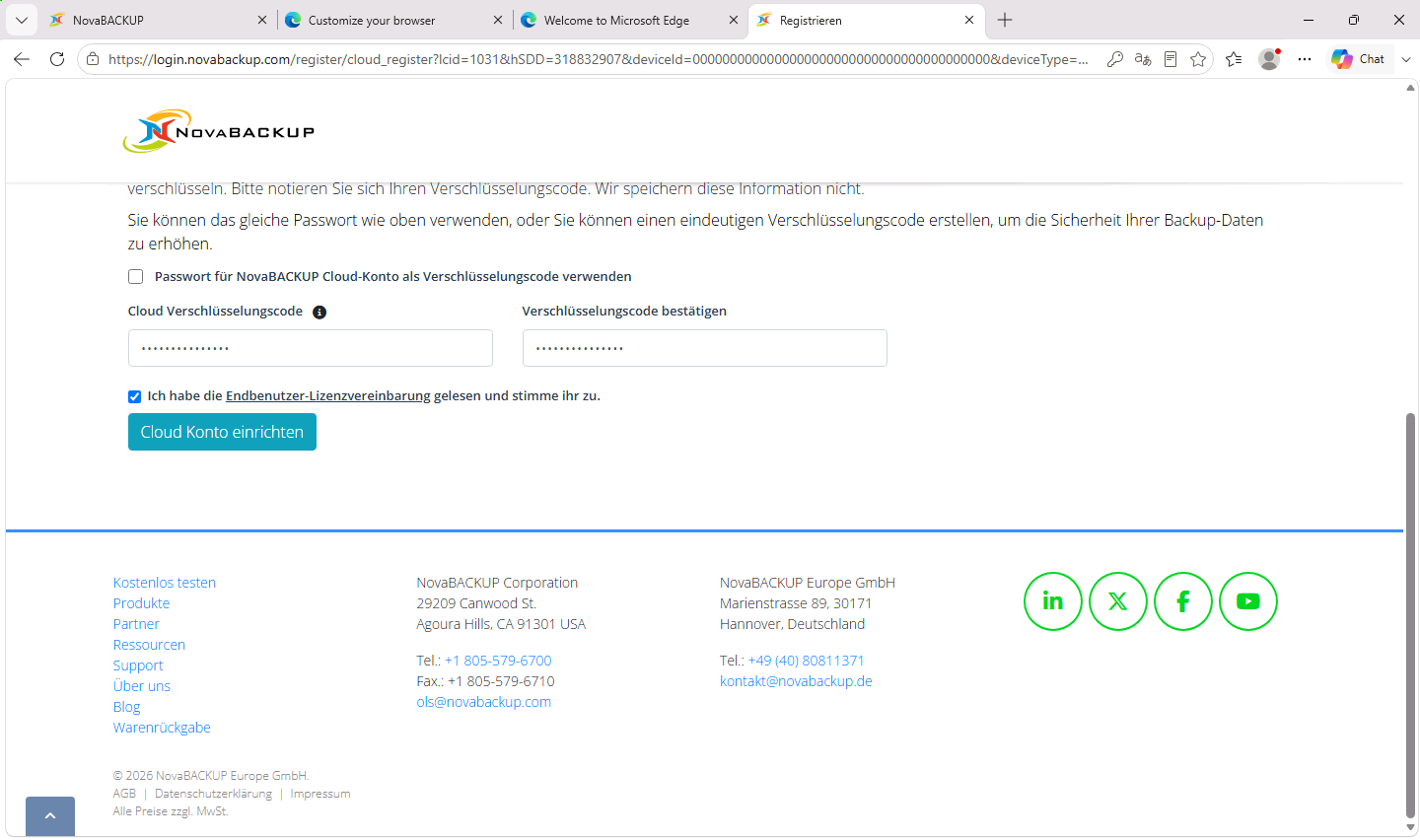
- Wählen Sie Ich habe die Endbenutzer-Lizenzvereinbarung gelesen und stimme ihr zu. aus und klicken Sie auf Cloud Konto einrichten.
Wichtig: Notieren Sie das Passwort Ihres Cloud-Kontos und Ihren Verschlüsselungs-Key und bewahren Sie beides an einem sicheren Ort außerhalb dieses Computers auf. NovaBACKUP speichert den Verschlüsselungs-Key nicht. Ohne ihn kann niemand Ihre Cloud-Backups wiederherstellen, auch nicht der NovaBACKUP Support.
Schritt 3: Die Einstellungen an NovaBACKUP übergeben
- Während das Konto angelegt wird, fragt Ihr Browser möglicherweise, ob die Seite auf andere Apps und Dienste auf diesem Gerät zugreifen darf. Klicken Sie auf Zulassen. Damit kann die Seite das neue Cloud-Gerät an NovaBACKUP auf diesem Computer übergeben.
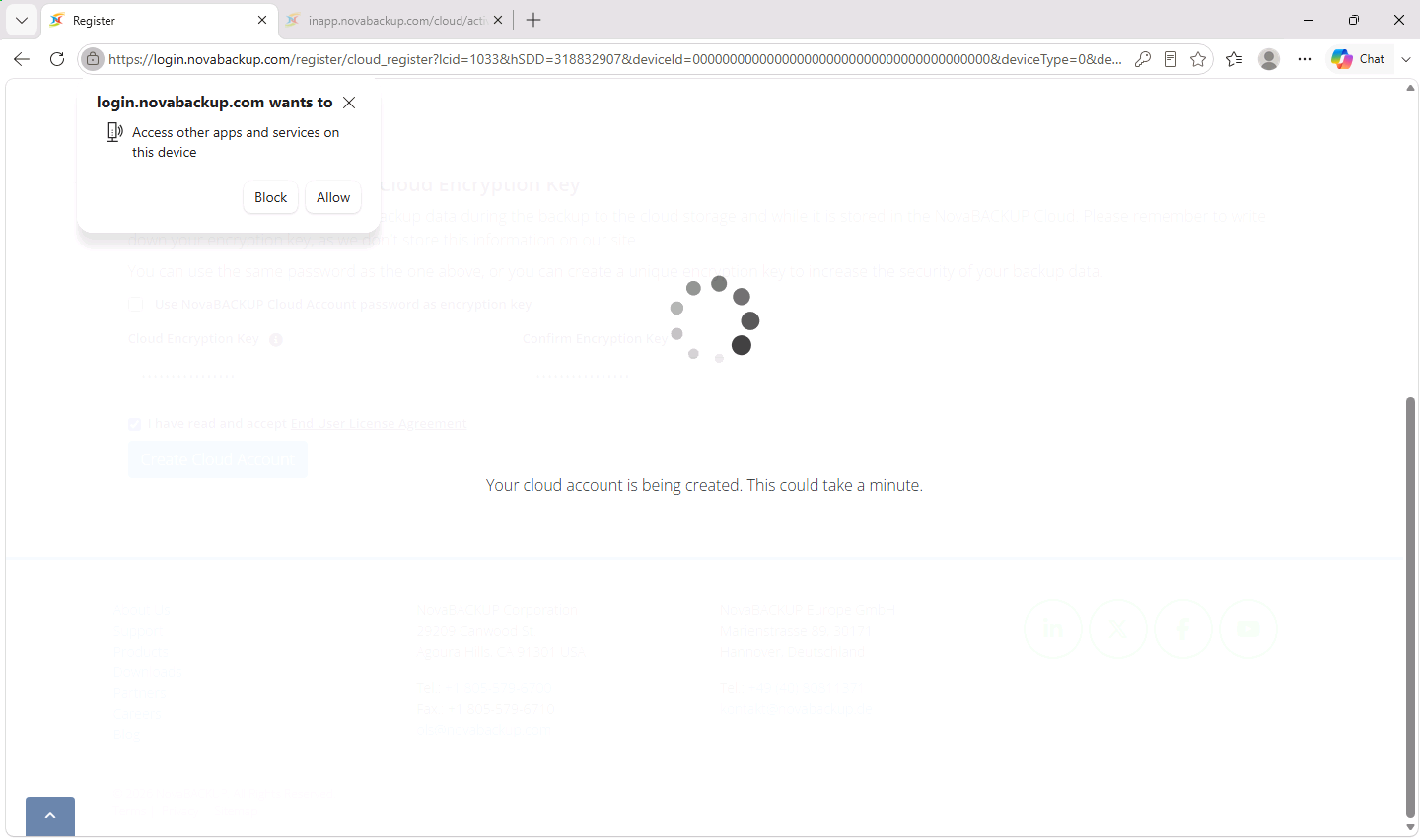
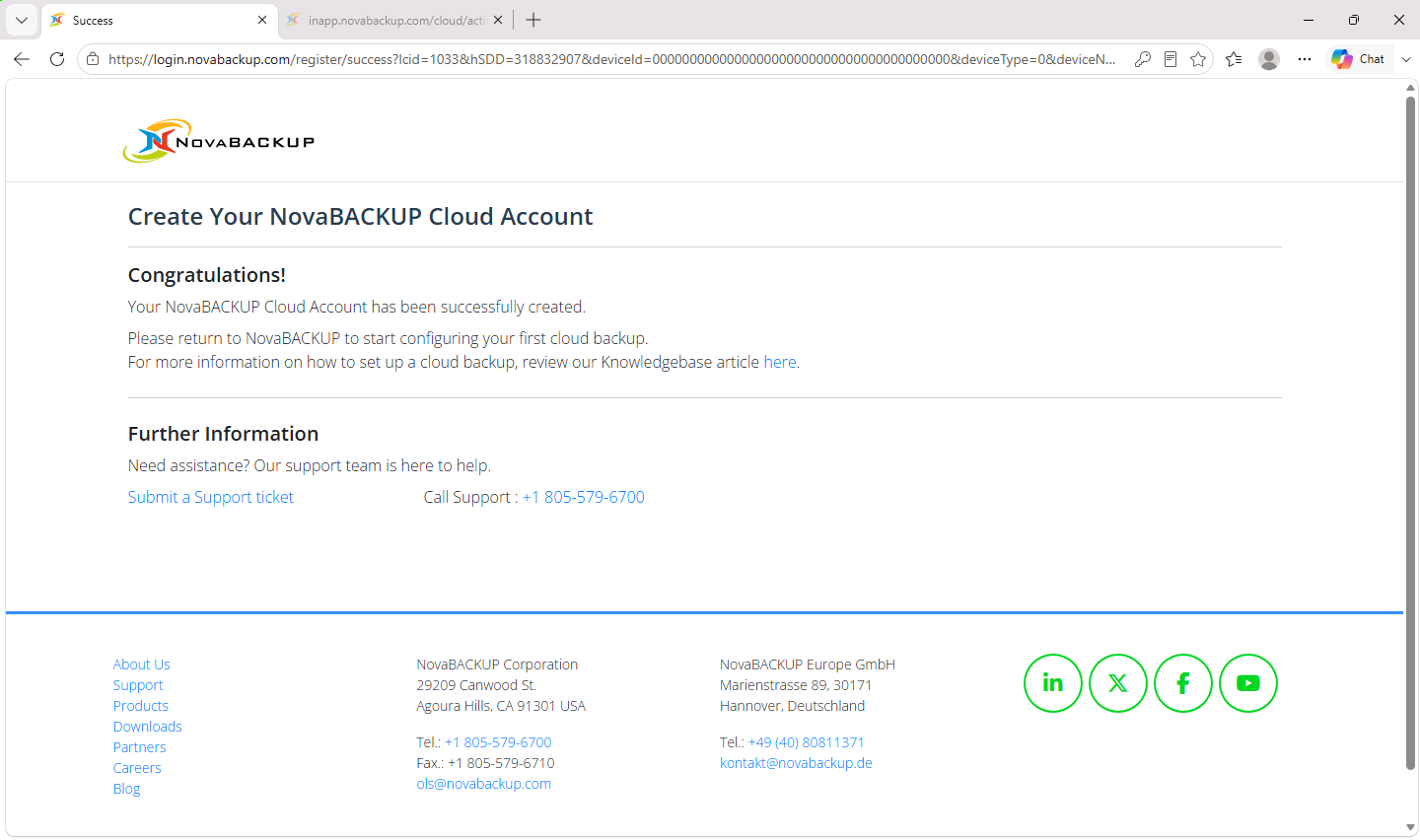
- Warten Sie, bis die Seite bestätigt, dass Ihr NovaBACKUP Cloud-Konto erfolgreich angelegt wurde.
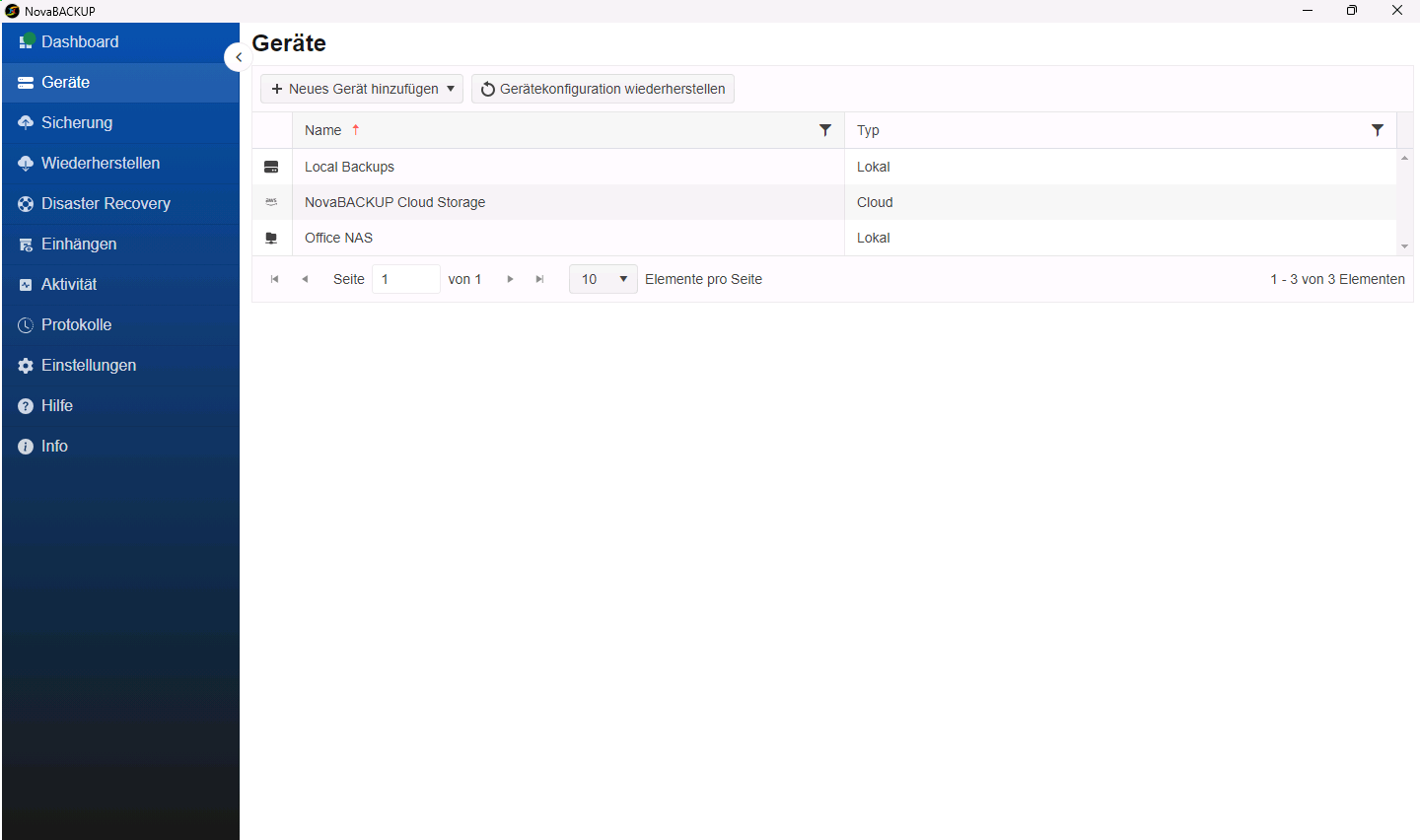
- Wechseln Sie zurück zu NovaBACKUP und öffnen Sie Geräte. Dort erscheint jetzt ein Gerät namens NovaBACKUP Cloud Storage vom Typ Cloud. Das kann eine Minute dauern.
Sobald das Cloud-Gerät vorhanden ist, verschwindet das Feld Cloud-Speicher holen aus dem Dashboard, und der Bereich Speicher zeigt an, wie viel von Ihrem Cloud-Speicher belegt ist.
Nächste Schritte
- Legen Sie einen Backup-Job an, der auf NovaBACKUP Cloud Storage sichert. Siehe Den ersten Backup-Job erstellen und planen.
- Wie Sie mit einem einzigen Job eine schnelle lokale Kopie und eine externe Kopie erhalten, lesen Sie unter Hybride Backups einrichten (lokal und Cloud).
Wenn das Gerät nicht erscheint
- Klicken Sie im Dashboard auf Aktualisieren und prüfen Sie dann erneut die Seite Geräte.
- Haben Sie in der Browser-Abfrage auf Blockieren geklickt oder wurde der Browser geschlossen, bevor die Erfolgsseite erschien, fügt NovaBACKUP das Cloud-Gerät diesem Computer nicht hinzu. Auch eine erneute Anmeldung mit Einloggen » ändert daran nichts. Mit Einloggen » öffnen Sie Ihr Cloud-Konto in der NovaBACKUP Management Console (CMon). Die deutsche Oberfläche von NovaBACKUP bezeichnet die CMon als Verwaltungsserver. Stellen Sie dort ein Wiederherstellungstoken für diesen Computer aus. Öffnen Sie dann in NovaBACKUP Geräte, wählen Sie Gerätekonfiguration wiederherstellen > Von einem Verwaltungsserver und geben Sie die Adresse der CMon aus Ihrem Browser sowie das Token ein. Siehe Wiederherstellungstoken für ein Gerät in der CMon ausstellen.
- Wenn Sie statt NovaBACKUP Cloud Ihren eigenen S3-kompatiblen Speicher verwenden, fügen Sie ihn manuell hinzu. Siehe S3-kompatiblen Cloud-Speicher als Gerät hinzufügen.
Verwandte Artikel
- Erste Schritte mit NovaBACKUP 22
- Hybride Backups einrichten (lokal und Cloud)
- S3-kompatiblen Cloud-Speicher als Gerät hinzufügen
- Wiederherstellung auf einem neuen Computer: Backups importieren
Noch Fragen?
NovaBACKUP Support kontaktieren:
- E-Mail: support@novabackup.de
- Telefon: +49 (40) 80811371 (Taste 2 für Support)
- Ticket einreichen: https://16246.share.hsforms.com/2zRkNd-nwSamhAtDsJj2zBA
- Weitere Optionen: https://www.novabackup.de/support