
Gilt für: NovaBACKUP 22 PC Agent und Server Agent.
Ein Sicherungsgerät ist der Ort, an den NovaBACKUP Ihre Backups schreibt. Dieser Artikel zeigt, wie Sie ein lokales Laufwerk (etwa eine zweite interne Festplatte oder ein USB-Laufwerk) und einen Netzwerkspeicherort (etwa ein NAS oder eine Windows-Dateifreigabe) hinzufügen.
Voraussetzungen
- NovaBACKUP 22 ist installiert. Siehe NovaBACKUP 22 installieren und aktivieren.
- Für ein lokales Gerät: Das Laufwerk ist angeschlossen und hat einen Laufwerksbuchstaben.
- Für ein Netzwerkgerät: Sie kennen den Pfad der Freigabe und haben einen Benutzernamen und ein Passwort mit Schreibrechten darauf.
Wichtig: Sichern Sie auf eine andere Festplatte als die, die Sie schützen möchten. Ein Ordner auf C: nützt Ihnen nichts, wenn das Laufwerk C: ausfällt.
Schritt 1: Das Geräteformular öffnen
- Klicken Sie im Menü links auf Geräte.
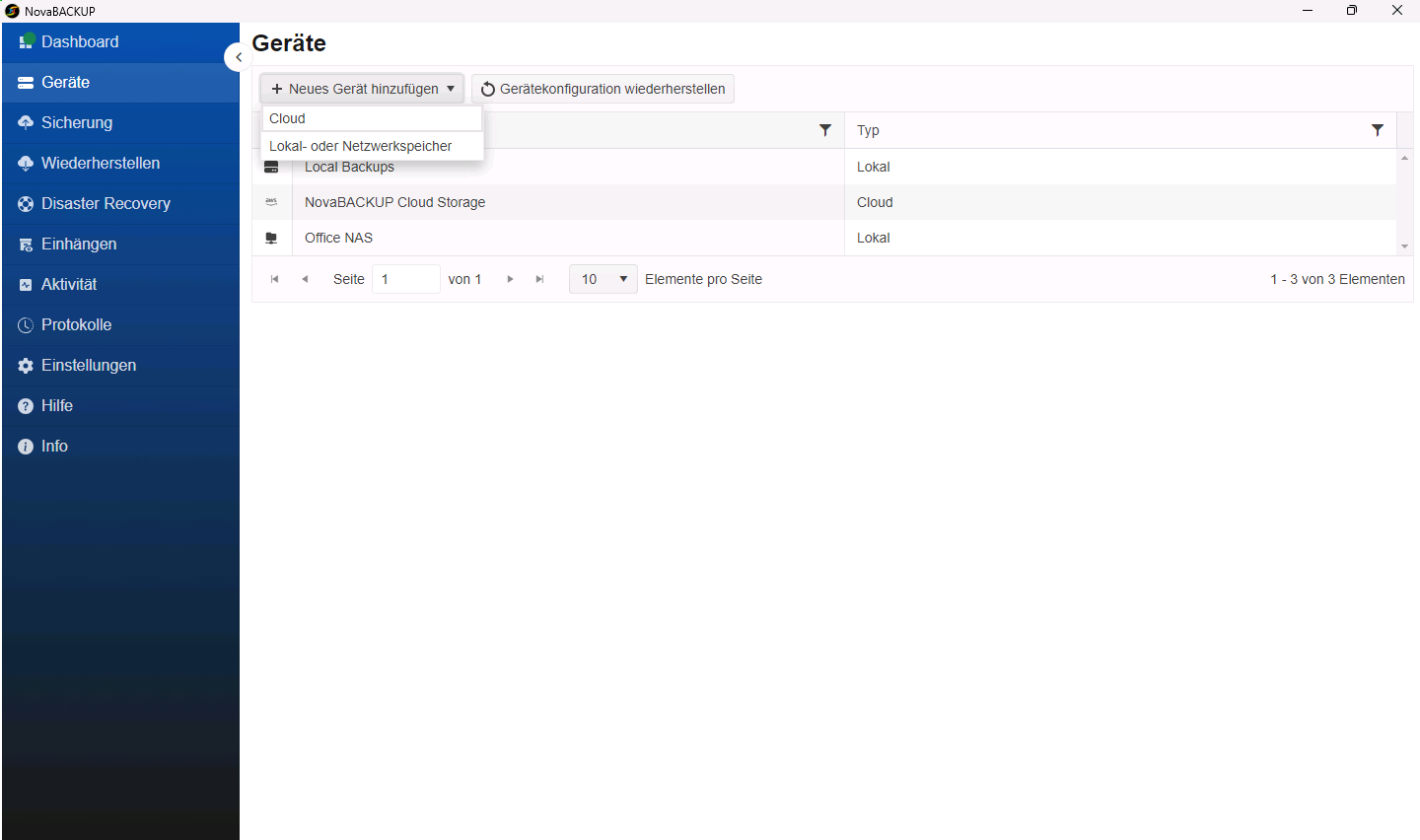
- Klicken Sie auf Neues Gerät hinzufügen und wählen Sie Lokal- oder Netzwerkspeicher.
Schritt 2: Die Geräteeinstellungen ausfüllen
| Feld | Eingabe |
|---|---|
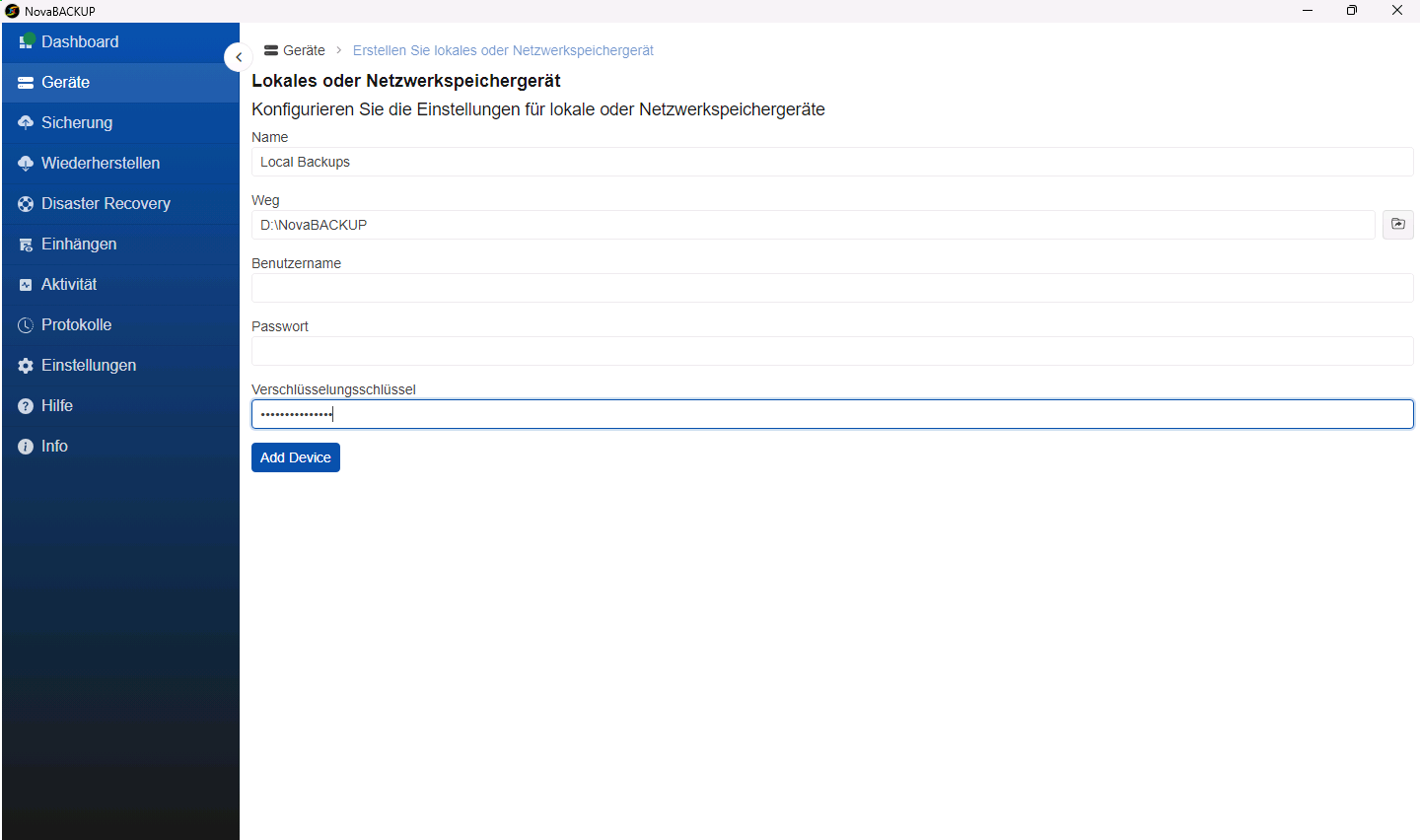
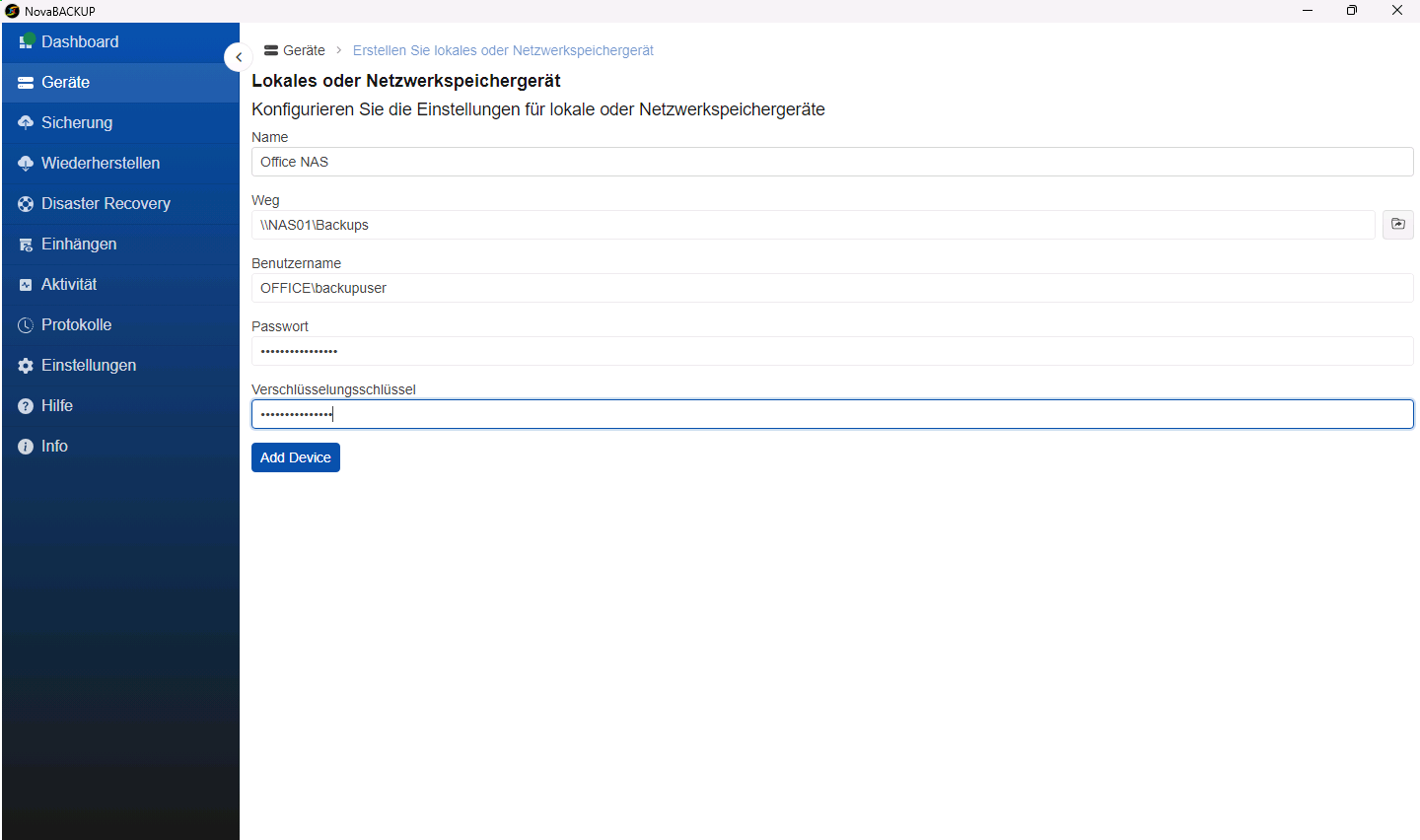
| Name | Ein Name, den Sie in den Job- und Wiederherstellungslisten wiedererkennen, zum Beispiel Local Backups oder Office NAS. Jedes Gerät braucht einen eigenen Namen. |
| Weg | Ein Ordner auf einem lokalen Laufwerk, zum Beispiel D:\NovaBACKUP, oder eine Netzwerkfreigabe, zum Beispiel \\NAS01\Backups. Statt den Pfad einzutippen, können Sie über das Ordnersymbol navigieren. Einen lokalen Ordner, der noch nicht existiert, legt NovaBACKUP automatisch an. |
| Benutzername und Passwort | Lassen Sie beide Felder bei einem lokalen Laufwerk leer. Geben Sie bei einer Netzwerkfreigabe ein Konto mit Schreibrechten an. Stellen Sie dem Benutzernamen die Domäne oder den NAS-Namen voran, wenn Ihr Netzwerk das erfordert, zum Beispiel OFFICE\backupuser. |
| Verschlüsselungsschlüssel | Optional, 10 bis 30 Zeichen. Wenn Sie einen Key eingeben, verschlüsselt NovaBACKUP jedes Backup auf diesem Gerät damit. |
Beispiel: lokales Laufwerk
Beispiel: Netzwerkfreigabe
Wichtig: Bewahren Sie den Verschlüsselungs-Key an einem sicheren Ort außerhalb dieses Computers auf, zum Beispiel in einem Passwort-Manager. Ohne den Key können weder NovaBACKUP noch der NovaBACKUP Support Ihre Backups wiederherstellen.
Schritt 3: Das Gerät hinzufügen
- Klicken Sie auf Add Device.
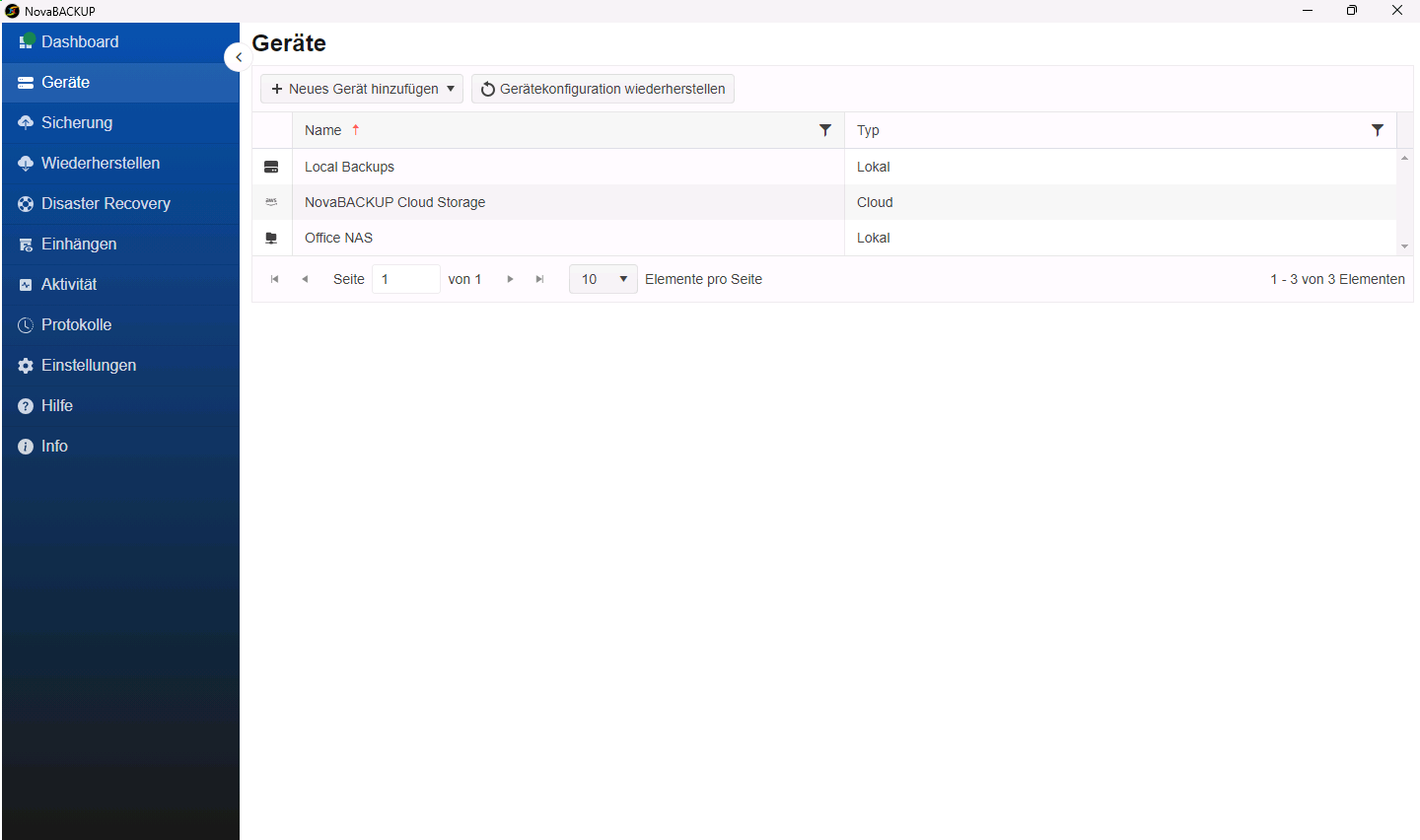
- NovaBACKUP verbindet sich mit dem Speicherort, bevor es das Gerät speichert. Jedes hinzugefügte Gerät können Sie daher für Backups und Wiederherstellungen nutzen. Das neue Gerät erscheint in der Liste auf der Seite Geräte.
Wenn die Netzwerkfreigabe nicht erreichbar ist
Schlägt die Verbindungsprüfung fehl, fügt NovaBACKUP das Gerät nicht hinzu. Die Meldung zeigt, was Sie korrigieren müssen:
| Meldung | Vorgehen |
|---|---|
| Die Authentifizierung beim Netzwerkhost konnte nicht durchgeführt werden. | Prüfen Sie Benutzername und Passwort. Prüfen Sie außerdem, ob dem Benutzernamen eine Domäne oder ein NAS-Name vorangestellt werden muss. |
| Die Netzwerkfreigabe wurde nicht gefunden. Überprüfen Sie den Freigabenamen. | Der Freigabename ist der Teil nach dem Servernamen. Er stimmt nicht immer mit dem Ordnernamen auf dem Server überein. |
| Der Server konnte nicht erreicht werden. Überprüfen Sie den Servernamen oder verwenden Sie dessen IP-Adresse. | Prüfen Sie, ob dieser Computer den Server erreicht, oder geben Sie die IP-Adresse ein, zum Beispiel \\192.168.1.20\Backups. |
| Der Ordner wurde auf der Netzwerkfreigabe nicht gefunden. | Legen Sie den Ordner zuerst auf der Freigabe an oder korrigieren Sie den Pfad. Manche Server unterscheiden bei Ordnernamen zwischen Groß- und Kleinschreibung. |
| Der Zugriff auf die Netzwerkfreigabe wurde verweigert. | Die Anmeldung mit dem Konto war erfolgreich, es darf diesen Speicherort aber nicht lesen. Erteilen Sie dem Konto Lese- und Schreibrechte auf die Freigabe und den Ordner. |
Empfehlungen
- Bewahren Sie mindestens eine Kopie Ihrer Backups getrennt vom Computer auf einem NAS oder in der Cloud auf. Hybride Backups erledigen das automatisch. Siehe Hybride Backups einrichten (lokal und Cloud).
- Verwenden Sie für die Netzwerkfreigabe ein eigenes Konto, das nur auf den Backup-Ordner zugreifen darf.
- Verwenden Sie für jedes Gerät, das das Gebäude verlässt, einen Verschlüsselungs-Key, etwa für ein USB-Laufwerk, das Sie mit nach Hause nehmen.
Verwandte Artikel
- Für NovaBACKUP Cloud-Speicher registrieren
- S3-kompatiblen Cloud-Speicher als Gerät hinzufügen
- Den ersten Backup-Job erstellen und planen
- Erste Schritte mit NovaBACKUP 22
Noch Fragen?
NovaBACKUP Support kontaktieren:
- E-Mail: support@novabackup.de
- Telefon: +49 (40) 80811371 (Taste 2 für Support)
- Ticket einreichen: https://16246.share.hsforms.com/2zRkNd-nwSamhAtDsJj2zBA
- Weitere Optionen: https://www.novabackup.de/support