
Gilt für: NovaBACKUP 22 PC Agent und Server Agent auf UEFI-Computern mit GPT-Datenträgern.
Ein vollständiges System-Backup enthält alles, was Sie zum Wiederaufbau eines Computers brauchen: das Laufwerk, von dem Windows startet (meist C:), mit Windows, Programmen, Einstellungen und den Daten auf diesem Laufwerk, sowie die Datenträgeraufteilung des Computers. Damit können Sie den Computer über ein Wiederherstellungsmedium auf einem neuen Datenträger wiederherstellen oder ihn als virtuelle Hyper-V-Maschine starten. In NovaBACKUP 22 ist ein vollständiges System-Backup ein gewöhnlicher Backup-Job, in dem Notfallwiederherstellung ausgewählt ist.
Voraussetzungen
- Ein UEFI-Computer, dessen Systemdatenträger eine GPT-Partitionstabelle verwendet. Computer, die im Legacy-BIOS-Modus von einem MBR-Datenträger starten, werden für die vollständige Systemwiederherstellung nicht unterstützt.
- Ein Backup-Gerät auf einem anderen Datenträger, einem NAS oder in der Cloud, mit ungefähr so viel freiem Speicherplatz, wie auf dem Systemdatenträger belegt ist. Siehe Lokales Gerät oder Netzwerkgerät für Backups hinzufügen.
Tipp: Um den Partitionsstil zu prüfen, klicken Sie mit der rechten Maustaste auf Start und öffnen die Datenträgerverwaltung. Klicken Sie mit der rechten Maustaste auf den Datenträger, auf dem sich C: befindet, und wählen Sie Eigenschaften. Auf der Registerkarte Volumes sollte unter Partitionsstil der Eintrag GUID-Partitionstabelle (GPT) stehen.
Schritt 1: Job erstellen
- Klicken Sie auf Sicherung, öffnen Sie die Jobliste und wählen Sie Neuer Backup-Job.
- Geben Sie dem Job einen Namen, zum Beispiel
Full System to Local Backups. - Wählen Sie in der Auswahlstruktur Notfallwiederherstellung aus. Diese Auswahl enthält bereits das Laufwerk, von dem Windows startet.
C:müssen Sie also nicht zusätzlich auswählen. Liegen auf dem Computer Daten auf weiteren Laufwerken, zum BeispielD:oderE:, wählen Sie diese Laufwerke ebenfalls aus. Notfallwiederherstellung umfasst sie nicht, und Daten auf einem nicht ausgewählten Laufwerk sind nicht geschützt.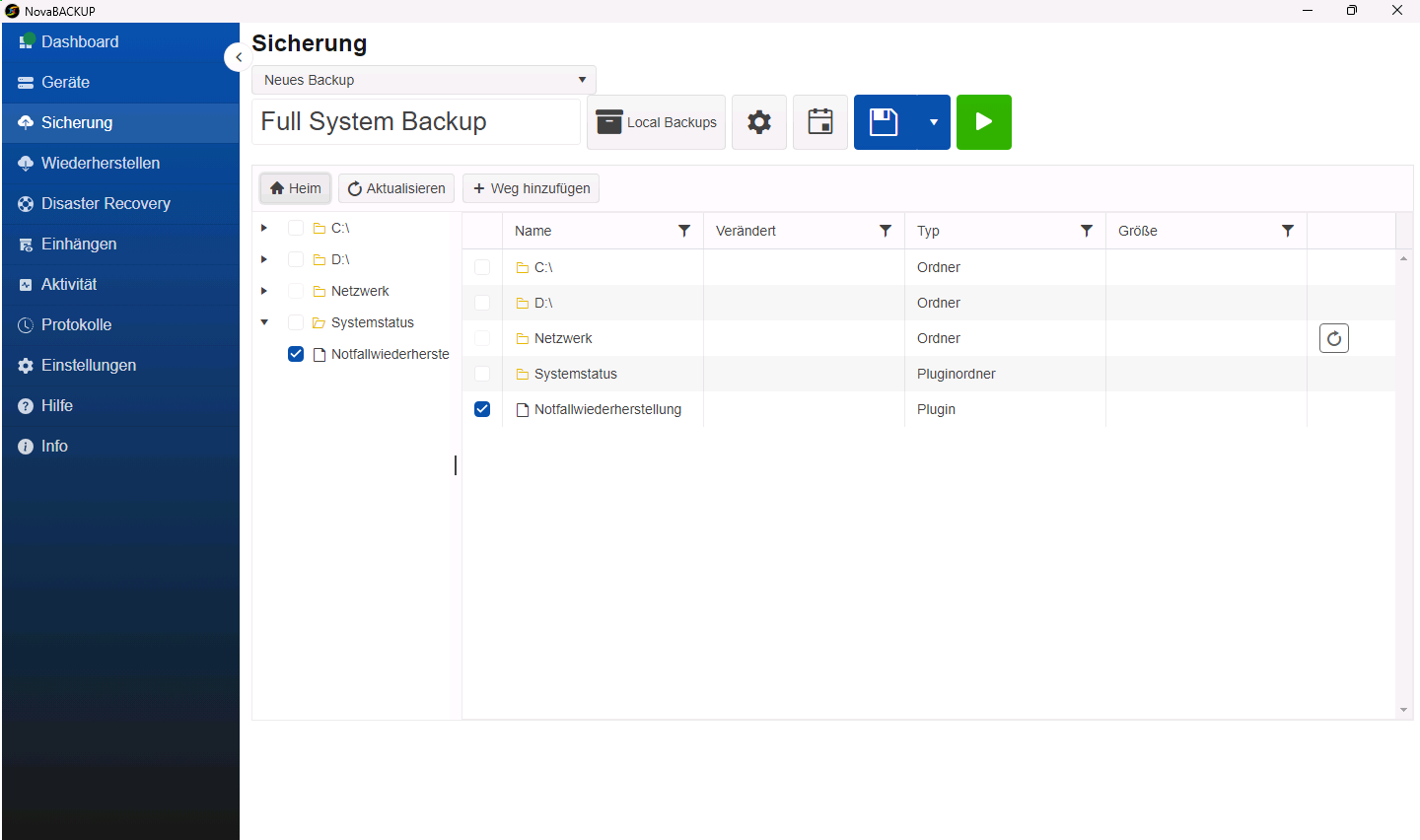
Schritt 2: Ziel wählen
- Klicken Sie auf Ziel auswählen und wählen Sie das Gerät aus, zum Beispiel Local Backups. Wählen Sie kein Gerät, das auf dem zu schützenden Datenträger liegt.
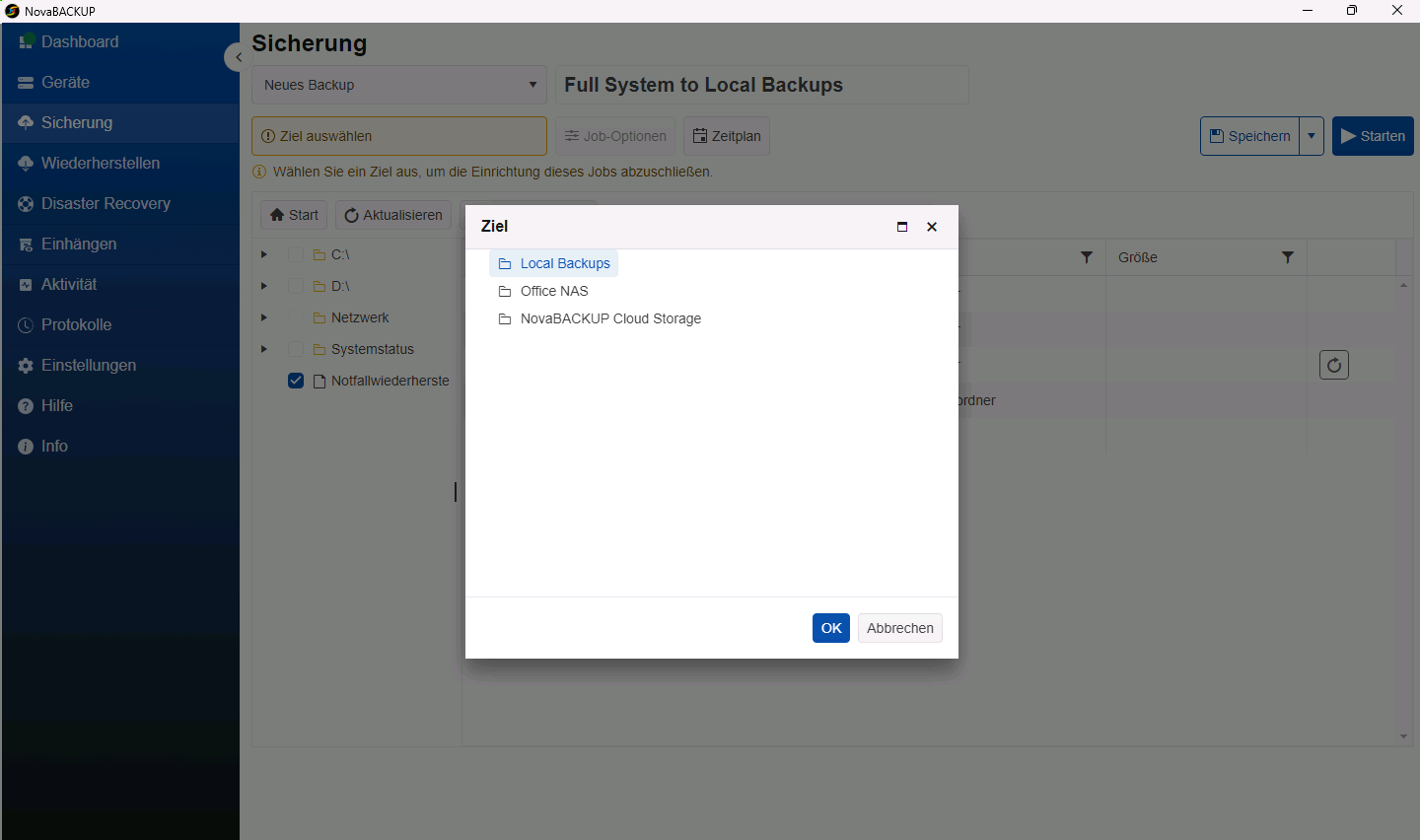
- Klicken Sie auf OK.
Schritt 3: Zeitplan festlegen
- Klicken Sie auf Zeitplan und wählen Sie Wöchentlich.
- Legen Sie die Startzeit auf einen Zeitpunkt, an dem der Computer eingeschaltet, aber wenig ausgelastet ist, zum Beispiel Freitagabend.
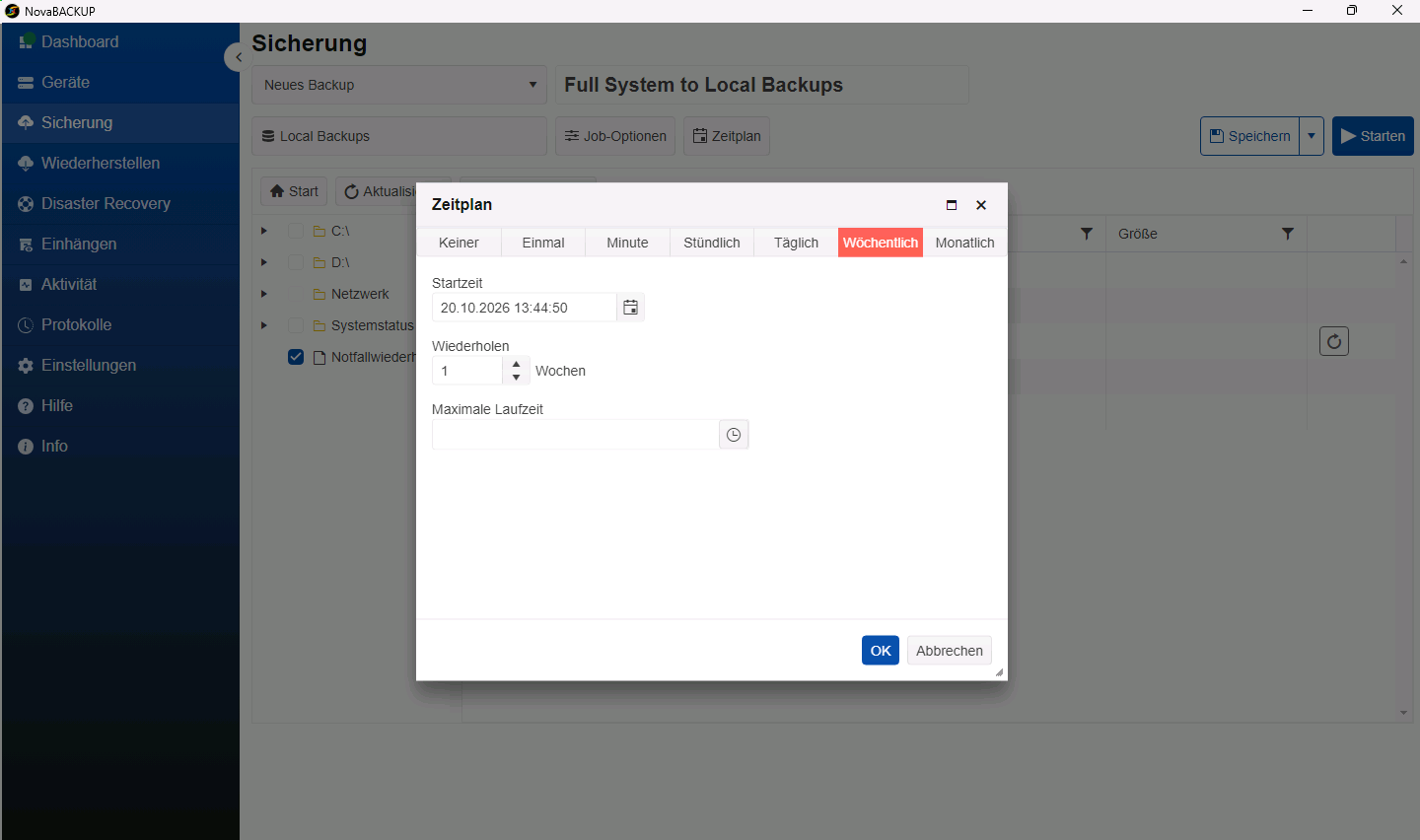
- Klicken Sie auf OK.
Für die meisten Computer eignet sich ein wöchentliches vollständiges System-Backup, ergänzt durch ein tägliches Backup Ihrer Datenordner. Nach dem ersten Lauf speichert jeder weitere Lauf nur noch die Änderungen.
Schritt 4: Speichern und einmal ausführen
- Klicken Sie auf Speichern und anschließend auf Starten.
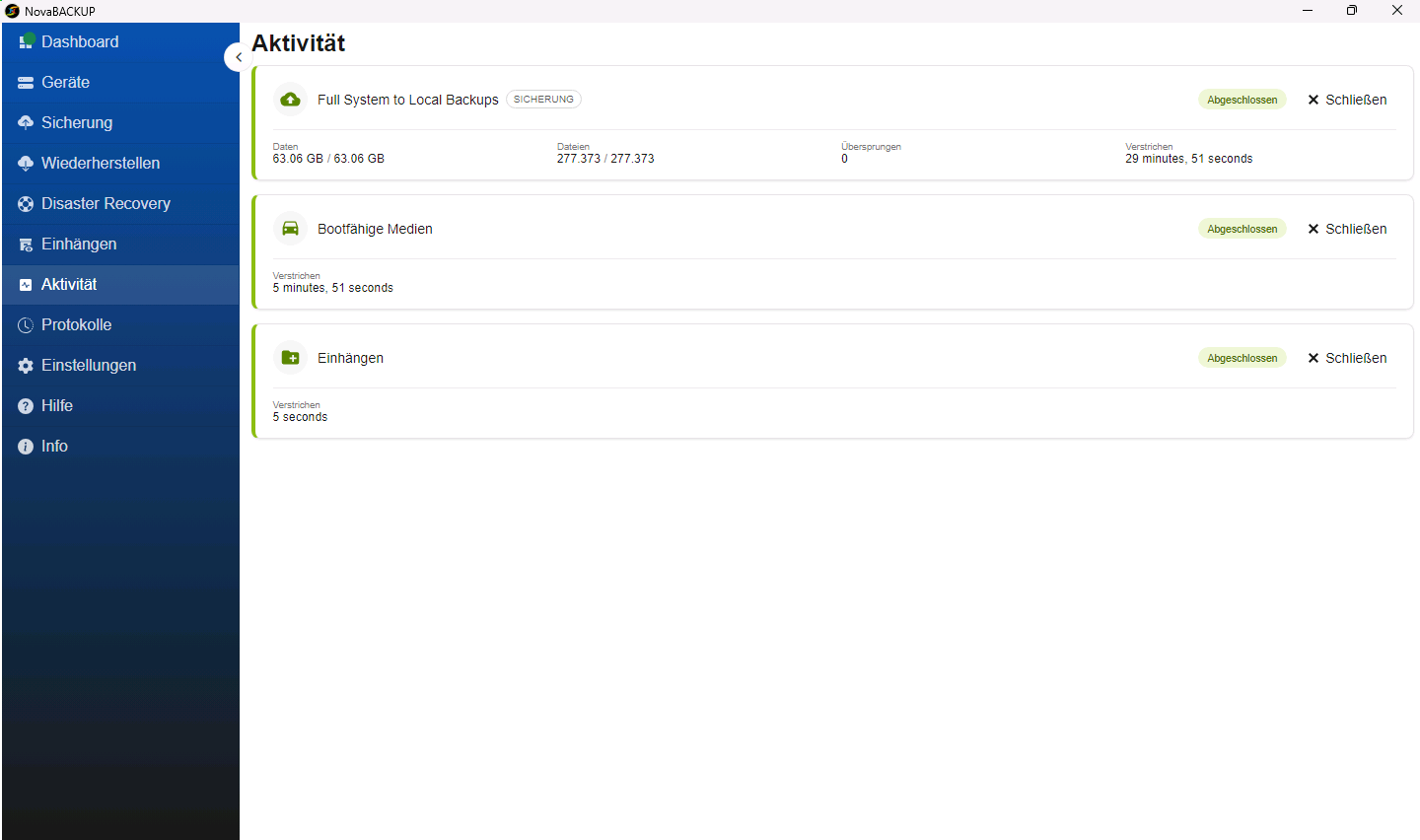
- Verfolgen Sie den Lauf auf der Seite Aktivität. Das erste vollständige System-Backup kopiert den gesamten Systemdatenträger und kann eine Stunde oder länger dauern.
Schritt 5: Wiederherstellungsmedium erstellen
Ein vollständiges System-Backup wird über ein Wiederherstellungsmedium zurückgespielt. Erstellen Sie das Medium jetzt, solange der Computer funktioniert. Siehe Bootfähige Wiederherstellungsmedien erstellen.
Aus einem vollständigen System-Backup wiederherstellen
- Um den Computer auf seinem eigenen oder einem Ersatzdatenträger neu aufzubauen, lesen Sie Computer mit dem Wiederherstellungsmedium wiederherstellen.
- Um den Computer als virtuelle Maschine auf einem Hyper-V-Host zu betreiben, lesen Sie Computer als virtuelle Hyper-V-Maschine wiederherstellen.
- Einzelne Dateien aus einem vollständigen System-Backup holen Sie zurück, indem Sie es auf der Seite Wiederherstellen öffnen oder einhängen. Siehe Backup einhängen, um Dateien zu durchsuchen und zu kopieren.
Empfehlungen
- Bewahren Sie mindestens ein vollständiges System-Backup nicht auf dem Computer selbst, sondern auf einem NAS oder in der Cloud auf.
- Virenschutzsoftware, die jede vom Backup gelesene Datei prüft, verlangsamt das Backup erheblich. Siehe Antivirus- und EDR-Ausnahmen für NovaBACKUP 22.
- Testen Sie ab und zu eine Wiederherstellung auf eine virtuelle Hyper-V-Maschine. So weisen Sie nach, dass sich das Backup wiederherstellen lässt, ohne den echten Computer anzutasten.
Verwandte Artikel
- Bootfähige Wiederherstellungsmedien erstellen
- Computer mit dem Wiederherstellungsmedium wiederherstellen
- Computer als virtuelle Hyper-V-Maschine wiederherstellen
- Legacy-Image-Backup-Jobs durch vollständige Systemwiederherstellung ersetzen
Noch Fragen?
NovaBACKUP Support kontaktieren:
- E-Mail: support@novabackup.de
- Telefon: +49 (40) 80811371 (Taste 2 für Support)
- Ticket einreichen: https://16246.share.hsforms.com/2zRkNd-nwSamhAtDsJj2zBA
- Weitere Optionen: https://www.novabackup.de/support